Función
¿Olvidó dónde lo guardó? Búsquelo.
Escriba lo que busca. La respuesta trae la foto, el número de la caja y dónde está esa caja — y funciona sin conexión.
Cómo funciona
Escriba lo que busca
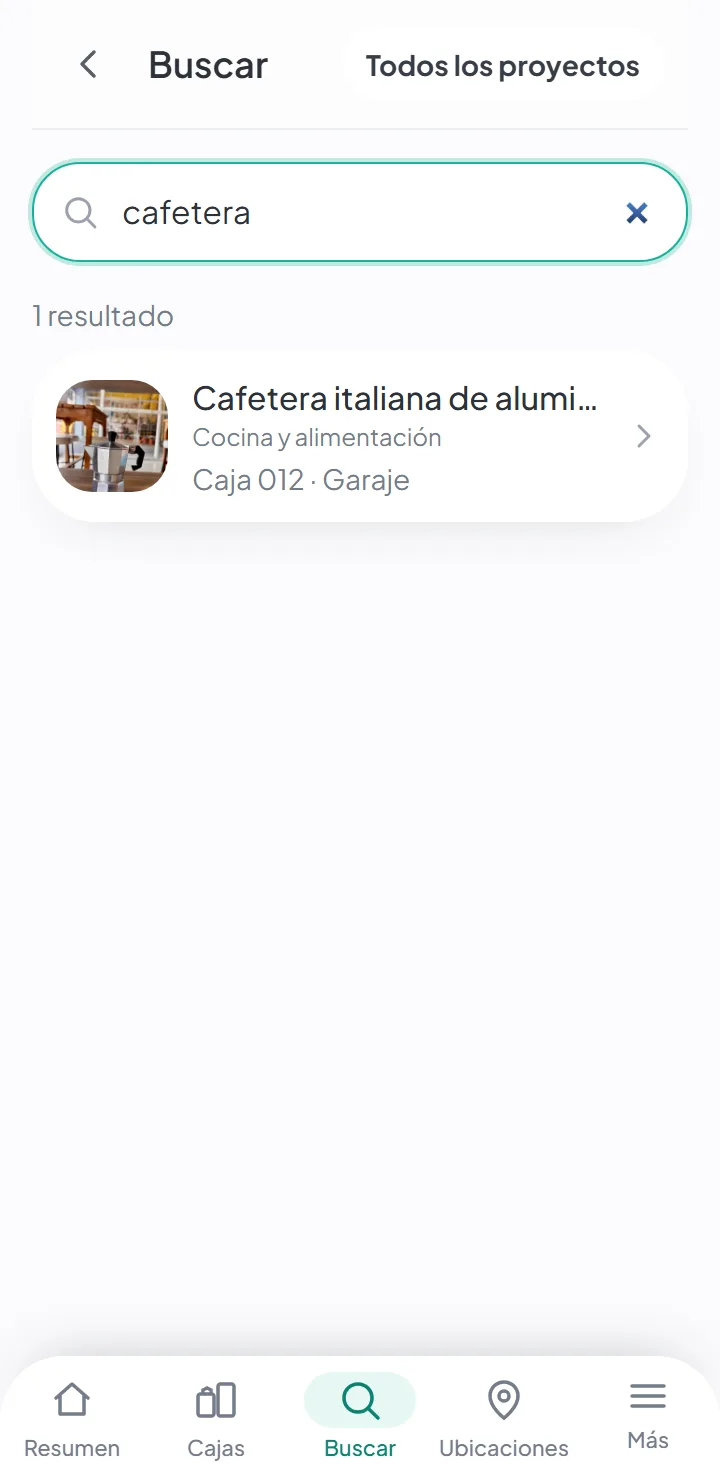
Basta con una palabra — «cafetera», «cargador», «pasaportes». Los resultados aparecen mientras escribe.
Vea dónde está
Cada resultado muestra la foto del artículo, la caja y dónde ha acabado esa caja — «Caja 012 · Garaje».
Abra la caja correcta
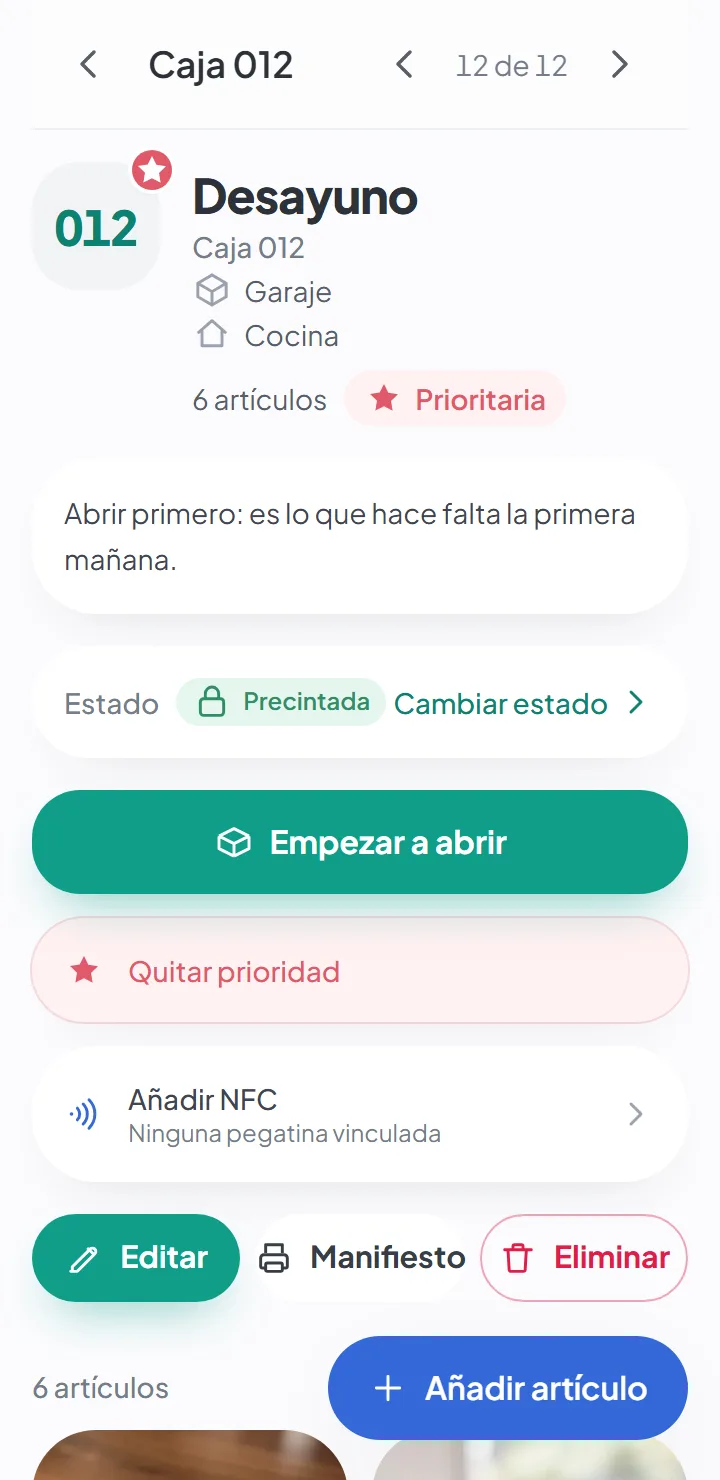
Toque el resultado y se abre el artículo, con sus fotos, la caja en la que está y dónde está esa caja.
Cómo recordar dónde guardó algo
A casi todo el mundo le ha pasado: sabe que guardó la cosa, pero no recuerda dónde. En una mudanza es peor — hay cuarenta cajas iguales, y el recuerdo de haberlas llenado tiene tres semanas.
La solución no es tener mejor memoria, sino no depender de ella. Si cada objeto quedó registrado con su foto y la caja en la que entró — un pequeño inventario de sus cosas —, olvidar dónde guardó algo deja de ser un problema: busca, y la app responde.
Ese es también el límite, dicho con honestidad. La app encuentra los artículos que usted registró. Algo que se ha perdido en casa y que nadie fotografió ni apuntó nunca no va a estar ahí.
Qué mira la búsqueda
Todo lo que usted o la IA escribieron sobre cada artículo:
- la descripción y las notas;
- la categoría;
- los atributos — color, marca, material, tamaño;
- el propietario, si lo indicó — escriba «Javier» y aparecen las cosas de Javier;
- el número de la caja, dónde está la caja y la habitación a la que va;
- el código de barras, si vinculó uno.
Da igual cómo lo escriba
La búsqueda no tiene en cuenta las tildes, acepta el principio de las palabras y tolera las erratas. «Cargdor», «carg» y «cargador» dan el mismo resultado. No hace falta recordar cómo describió el objeto hace tres semanas.
Funciona sin conexión
La búsqueda se hace en el propio móvil, con los datos que ya están en él. En un sótano sin cobertura, en un guardamuebles, en el camión de la mudanza — responde igual, y rápido.
En una mudanza o en todas
Por defecto, la búsqueda se hace en la mudanza en la que está. Si tiene más de una — la del piso antiguo y las cajas guardadas en casa de sus padres, por ejemplo —, puede buscar en todas a la vez.
En iPhone, Android u ordenador — y gratis para empezar
HomeItemFinder funciona en el navegador de cualquier móvil u ordenador — un iPhone (iOS), un móvil Android o un portátil — y puede instalarla en la pantalla de inicio para usarla como una app. Todavía no hay versiones en las tiendas de aplicaciones. Puede empezar gratis, sin tarjeta de crédito; los límites del plan gratuito están en la página de precios.
O sin escribir nada
Si tiene la caja delante, ni siquiera necesita buscar: apunte con el móvil al código QR de la etiqueta y verá la lista de lo que hay dentro. Vea las etiquetas con código QR.
Conviene saber
- La búsqueda encuentra lo que se ha registrado. Un objeto que nunca se fotografió ni se apuntó no aparece.
- Puede buscar en una mudanza o en todas, pero todavía no filtrar por categoría ni por propietario.
Preguntas sobre esto
¿Funciona sin internet?
Sí. Puede ver, buscar y añadir artículos y fotos sin conexión; la app se sincroniza cuando vuelve la conexión.
Las sugerencias con IA y el dictado de notas necesitan conexión.
¿Quién puede ver mis fotos?
Solo las personas que el propietario invitó a esa mudanza. Las fotos se guardan en un almacenamiento privado, y los datos de ubicación se eliminan en su móvil antes de que la foto se suba.
Si activa las sugerencias con IA, las fotos del artículo se envían a Google para generar la sugerencia. Son opcionales y vienen desactivadas.
Siga leyendo
Función
Añada objetos al inventario de la mudanza solo con la cámara
Hacer la foto, guardar, siguiente. La foto es el único campo obligatorio.
Función
Etiquetas QR, listas para imprimir
Hojas A4 con el número de la caja y un código QR. Al leer el código se abre la lista de lo que hay dentro.
Guía
Qué hacer después de la mudanza
Qué desembalar primero, la primera noche en la casa nueva y el orden de las habitaciones.
Empiece su mudanza con todo en su sitio
Cree la cuenta, fotografíe la primera caja y vea lo rápido que es.
Crear una cuenta gratisEmpiece a usarla ya. Es gratis.