Función
La IA describe, usted aprueba
A partir de las fotos, la app sugiere la descripción, la categoría, el color y la marca de cada artículo. Es opcional, viene desactivada y cada sugerencia espera a que usted la revise.
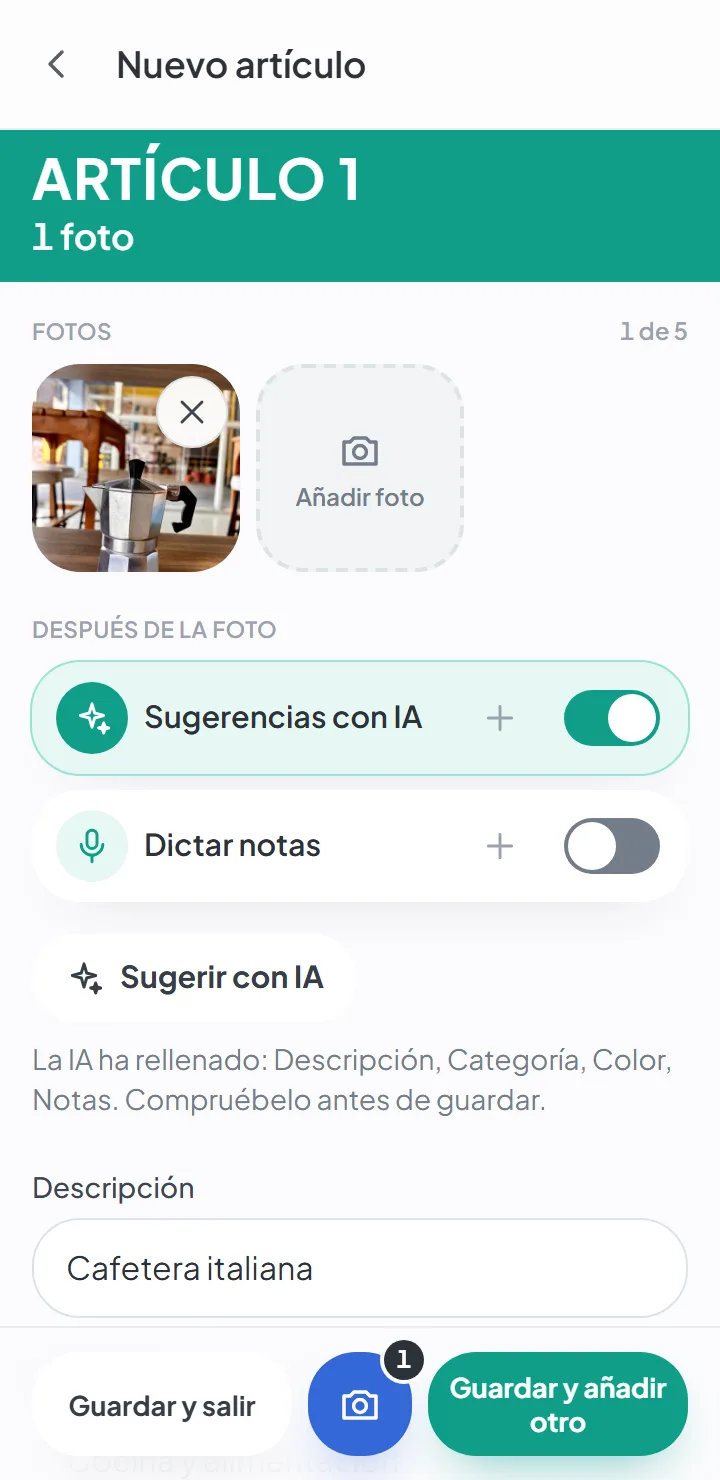
Vea cómo la IA reconoce un artículo
Cuatro momentos del mismo artículo, en la app real — de la foto a los campos rellenados.
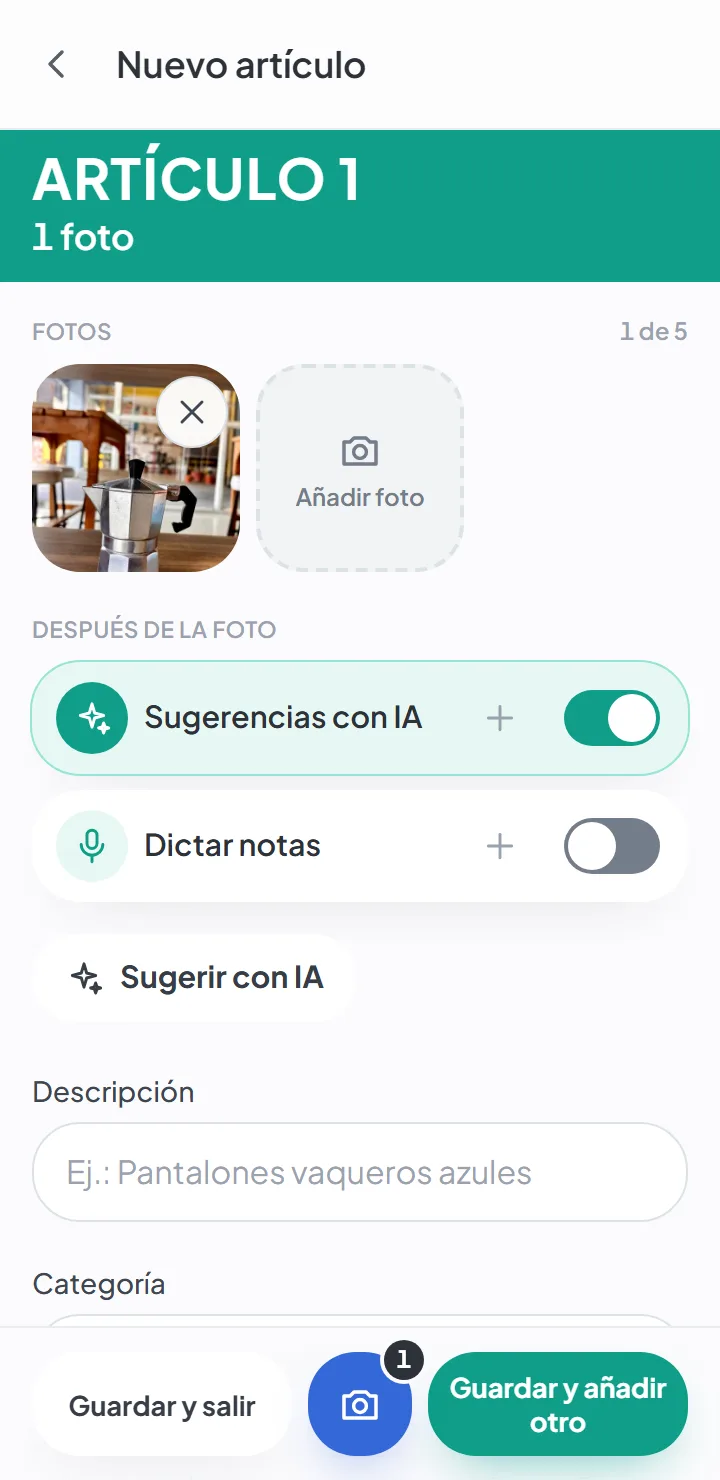
Fotografíe el artículo
Con las sugerencias activadas, basta una foto. Todos los campos siguen vacíos.
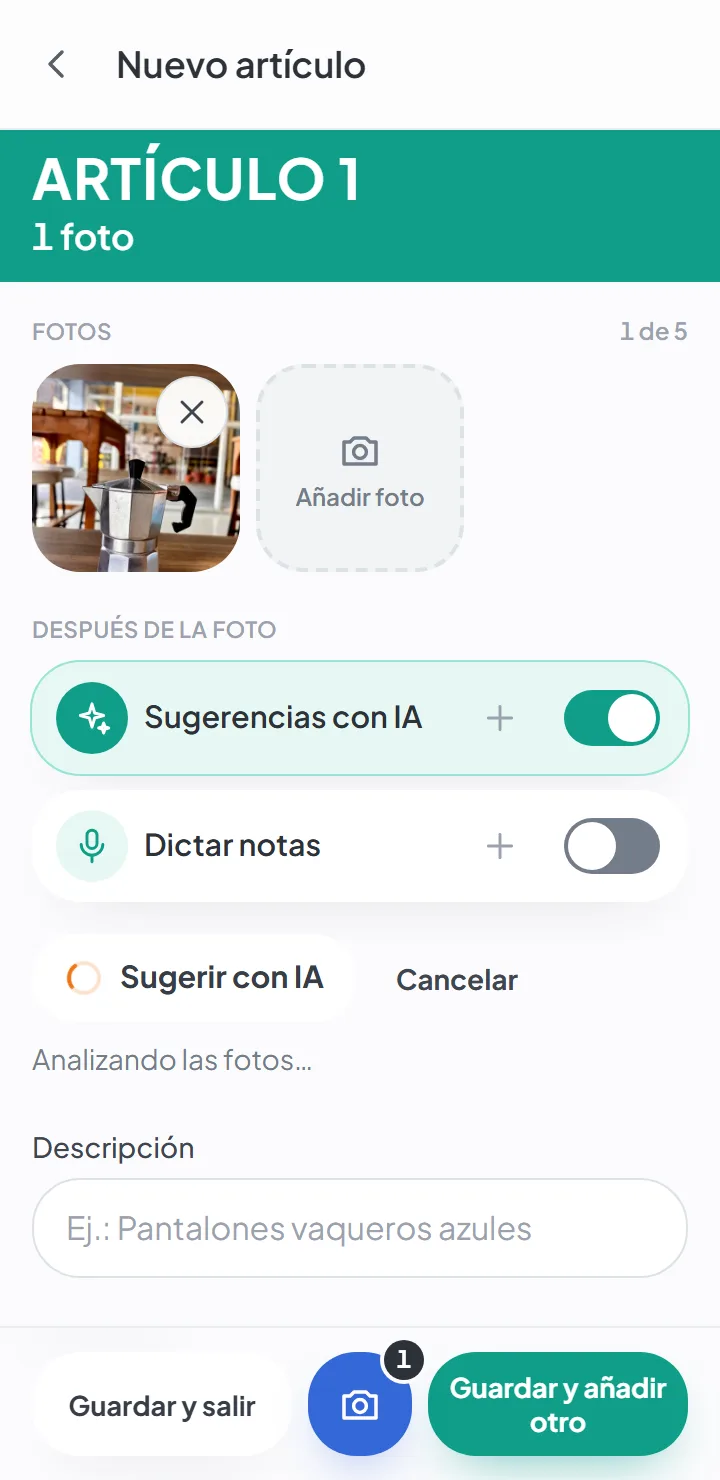
La IA analiza la foto
El círculo naranja indica que está trabajando. Tarda unos segundos y necesita conexión a internet.
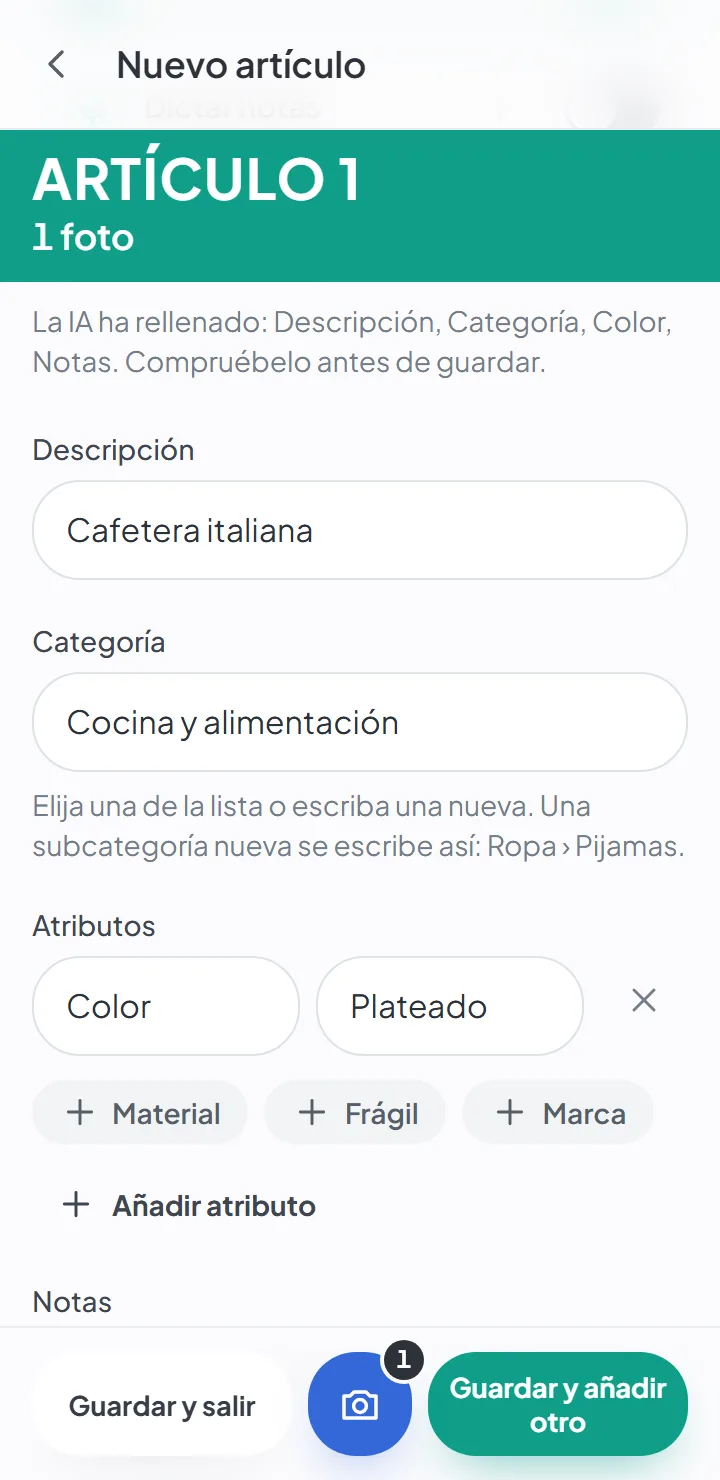
Los campos aparecen rellenados
La app le dice qué ha rellenado la IA, para que sepa qué revisar.
Compruebe y guarde
Corrija lo que quiera antes de guardar. La última palabra siempre es suya.
Cómo funciona
Active las sugerencias
En «Ajustes», en el apartado «IA». Vienen desactivadas, y la elección es de este móvil u ordenador, no de su cuenta.
Fotografíe el artículo
Como siempre. La foto es lo que analiza la IA.
Pulse «Sugerir con IA»
En pocos segundos tiene la descripción, la categoría, el color y, cuando se puede leer en la foto, la marca.
Revise y guarde
La app le dice qué campos ha rellenado. Corrija lo que quiera antes de guardar.
Qué rellena la IA
A partir de las fotos —y de lo que ya haya escrito en el artículo, si ha escrito algo—, la IA sugiere:
- Descripción — las palabras con las que buscará el artículo más adelante: «cafetera italiana», no una frase larga.
- Categoría — una de las dieciséis del catálogo de la app, o una subcategoría.
- Color — de la lista de colores de la app.
- Marca — solo cuando se lee en una etiqueta, un logotipo o el embalaje.
- Atributos de la categoría — el material, el tamaño, el estado, lo que se vea en la foto.
- Notas — palabras clave de lo que conviene recordar: el estado, lo que falta, lo que viene con él.
Nada se queda sin su revisión
La IA solo rellena los campos vacíos. Si ya había escrito algo y ella sugiere otra cosa, la sugerencia aparece al lado, para aceptarla o descartarla — una a una, o todas a la vez.
Y siempre le dice lo que ha hecho, en una línea que empieza por «La IA ha rellenado:», nombra los campos y termina con «Compruébelo antes de guardar.»
Tres maneras de usarla
El botón «Sugerir con IA». Hacer la foto, pulsar el botón, revisar, guardar. Es la manera más sencilla, y la que usted ve suceder.
Sugerencias automáticas. Un interruptor en la pantalla «Nuevo artículo», y también en la cámara: guarda los artículos solo con sus fotos, y la IA los rellena cuando hay conexión. Cada uno queda marcado «Revisar IA» hasta que alguien lo apruebe o lo edite. Es la manera de llenar una caja deprisa, sin pararse en cada artículo.
Revisar muchos a la vez. Para artículos que ya existen y que nunca han pasado por la IA: desde el «Resumen» de la mudanza, pide que se revisen todos, y el servidor sigue trabajando aunque la app esté cerrada. Después aprueba campo por campo. Depende del plan.
Y notas dictadas
Junto a las sugerencias hay otro interruptor: Dictar notas. En la cámara, mantiene pulsado un botón y dice lo que quiere recordar del artículo, hasta diez segundos — «era del abuelo, le falta la tapa». La IA usa lo que ha dicho para escribir la descripción y las notas; sin IA, lo que ha dicho va directamente a las notas.
El dictado también necesita conexión: la grabación va a Google para convertirse en texto. El audio no se guarda; el texto de lo que ha dicho se queda con el artículo.
Qué se envía, y adónde
Para generar una sugerencia, las fotos del artículo van a Google — ya reducidas en su móvil y sin los datos de ubicación. Con ellas van lo que esté escrito en el artículo y el idioma de la app. No se envían: su nombre, su correo electrónico, el nombre de la mudanza ni las direcciones. Con el dictado, va también la grabación de lo que ha dicho, para convertirse en texto.
Todo está explicado en la página de privacidad y seguridad, y por eso las sugerencias vienen desactivadas: las activa quien quiera.
Conviene saber
- Necesita conexión a internet. Sin conexión, el artículo se guarda igualmente; con las sugerencias automáticas activadas, la IA lo rellena cuando vuelve la conexión.
- Las fotos del artículo se envían a Google, que genera la sugerencia. Su nombre, su correo electrónico, el nombre de la mudanza y las direcciones no se envían.
- El número de sugerencias depende del plan.
- La marca solo aparece si está escrita y es legible en la foto — la IA no la adivina por el aspecto del artículo.
- La IA no estima el valor de los artículos ni su fecha de compra.
- Puede equivocarse. Por eso, con el botón, nada entra en el artículo hasta que usted lo apruebe; con las sugerencias automáticas, el artículo queda marcado «Revisar IA» hasta que alguien lo mire.
Preguntas sobre esto
¿Quién puede ver mis fotos?
Solo las personas que el propietario invitó a esa mudanza. Las fotos se guardan en un almacenamiento privado, y los datos de ubicación se eliminan en su móvil antes de que la foto se suba.
Si activa las sugerencias con IA, las fotos del artículo se envían a Google para generar la sugerencia. Son opcionales y vienen desactivadas.
¿Tengo que escribir un nombre para cada artículo?
No. La foto es el único campo obligatorio. La descripción, la categoría y las notas son opcionales — y, si lo desea, la IA se las sugiere a partir de la foto.
Siga leyendo
Función
Añada objetos al inventario de la mudanza solo con la cámara
Hacer la foto, guardar, siguiente. La foto es el único campo obligatorio.
Función
Las fotos de su casa son suyas
Sin datos de ubicación en las fotos, almacenamiento privado y acceso solo por invitación.
Función
¿Olvidó dónde lo guardó? Búsquelo.
Busque por palabra y vea en qué caja está y dónde está la caja. Perdona las erratas y funciona sin conexión.
Empiece su mudanza con todo en su sitio
Cree la cuenta, fotografíe la primera caja y vea lo rápido que es.
Crear una cuenta gratisEmpiece a usarla ya. Es gratis.