Fonctionnalité
L’IA décrit, vous validez
À partir des photos, l’app suggère la description, la catégorie, la couleur et la marque de chaque article. C’est facultatif, c’est désactivé par défaut, et chaque suggestion attend votre vérification.
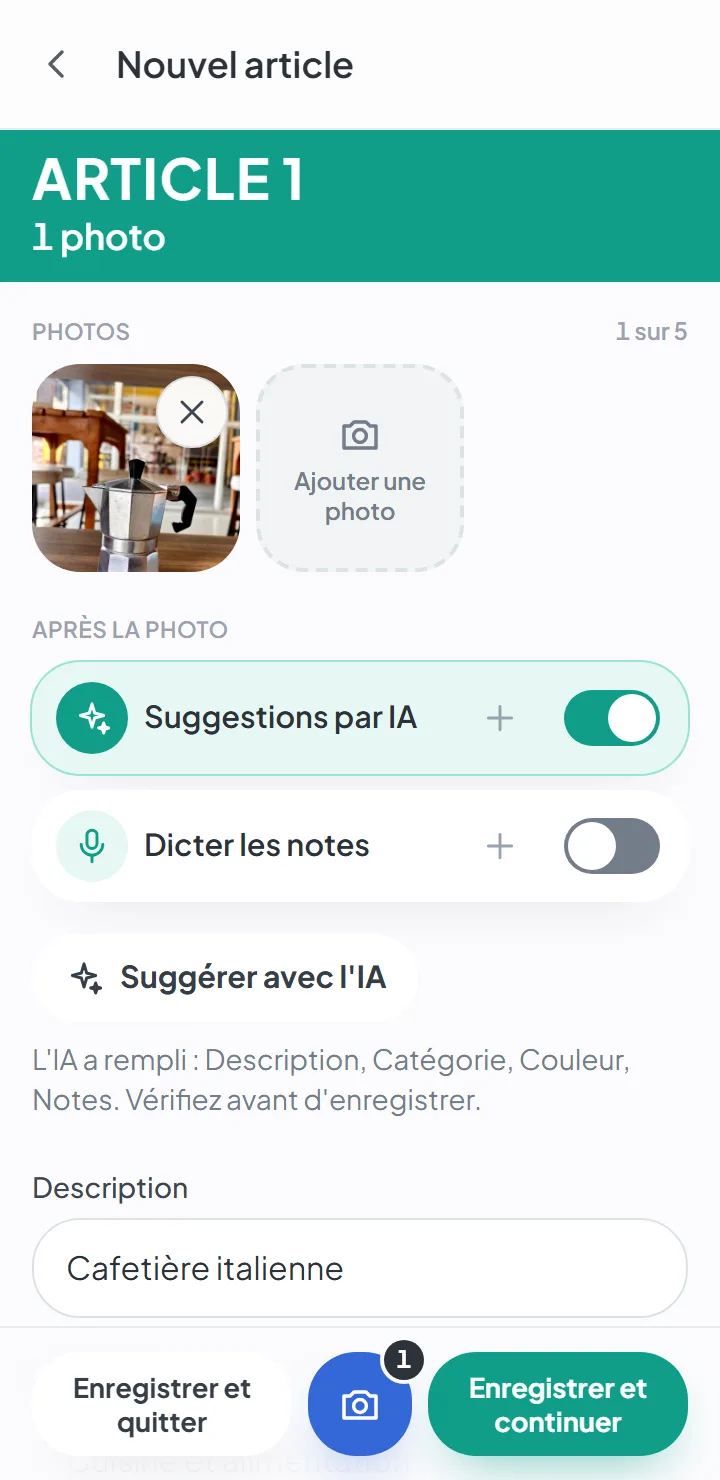
Regardez l’IA reconnaître un article
Quatre moments avec le même article, dans la vraie app — de la photo aux champs remplis.
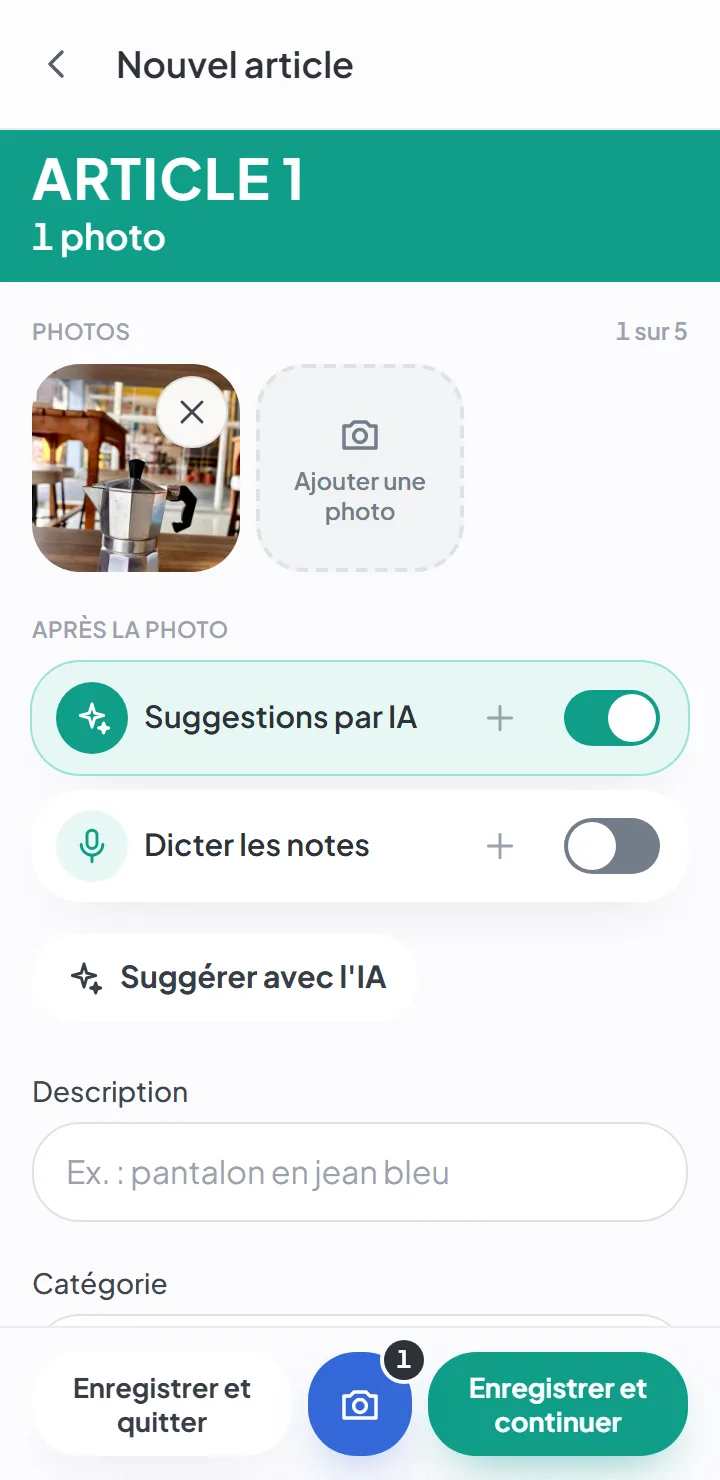
Photographiez l’article
Avec les suggestions activées, une photo suffit. Tous les champs sont encore vides.
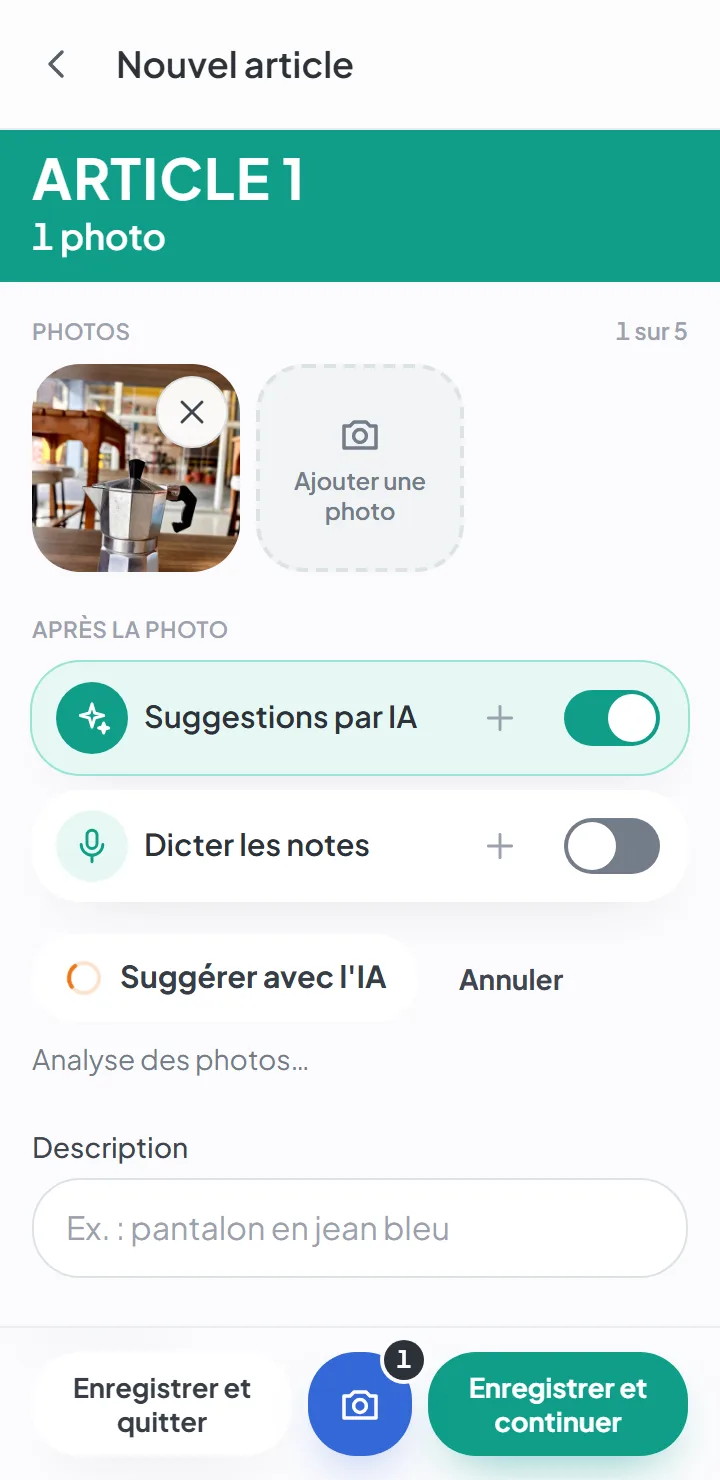
L’IA examine la photo
Le cercle orange indique qu’elle travaille. Cela prend quelques secondes et demande une connexion internet.
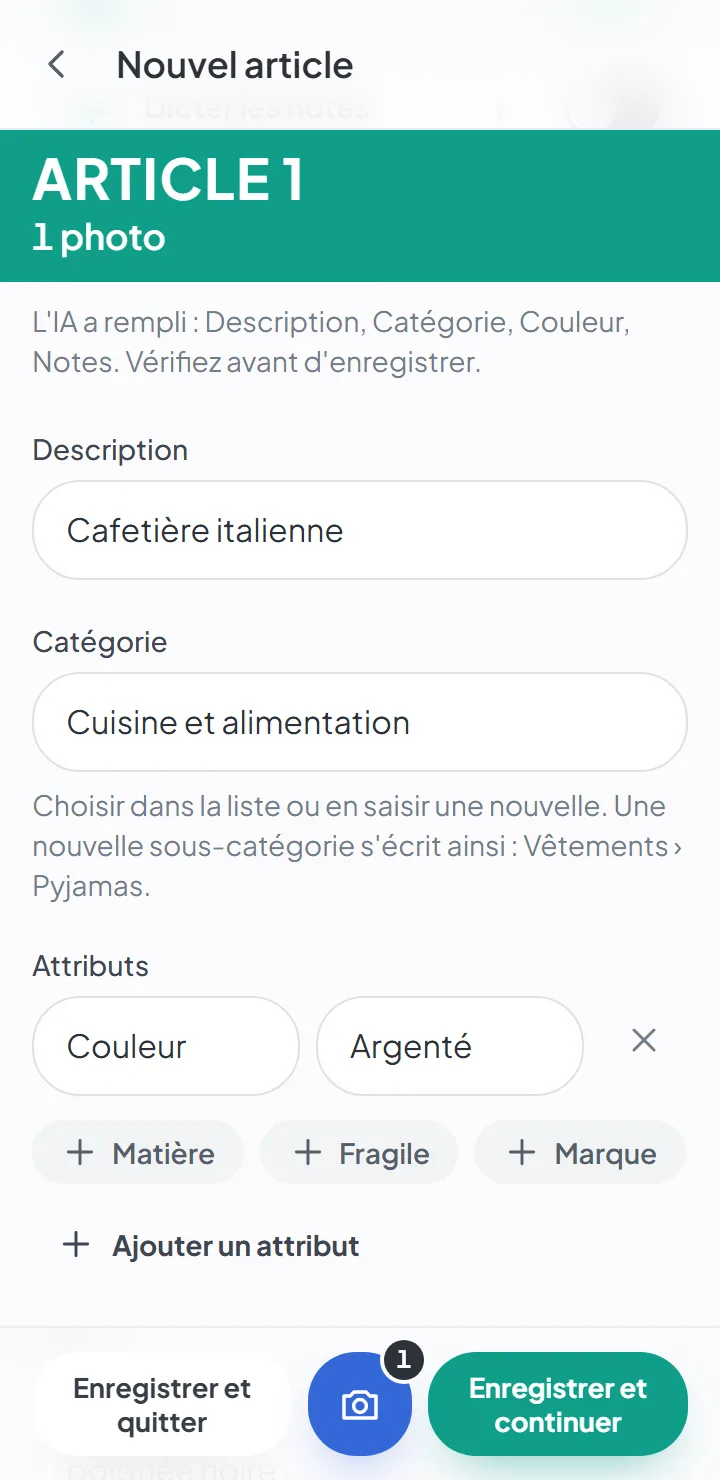
Les champs apparaissent remplis
L’app vous dit ce que l’IA a rempli, pour que vous sachiez quoi vérifier.
Vérifiez et enregistrez
Corrigez ce que vous voulez avant d’enregistrer. Le dernier mot vous revient toujours.
Comment ça marche
Activez les suggestions
Dans « Paramètres », rubrique « IA ». Elles sont désactivées par défaut, et le choix appartient à ce téléphone ou à cet ordinateur — pas à votre compte.
Photographiez l’article
Comme d’habitude. C’est la photo que l’IA examine.
Touchez « Suggérer avec l’IA »
En quelques secondes, vous obtenez la description, la catégorie, la couleur et, quand elle se lit sur la photo, la marque.
Vérifiez et enregistrez
L’app vous indique les champs qu’elle a remplis. Corrigez ce que vous voulez avant d’enregistrer.
Ce que l’IA remplit
À partir des photos — et de ce que vous avez déjà écrit dans l’article, si vous avez écrit quelque chose —, l’IA propose :
- Description — les mots avec lesquels vous chercherez l’article plus tard : « cafetière italienne », pas une longue phrase.
- Catégorie — l’une des seize du catalogue de l’app, ou une sous-catégorie.
- Couleur — dans la liste de couleurs de l’app.
- Marque — seulement quand elle se lit sur une étiquette, un logo ou l’emballage.
- Attributs de la catégorie — la matière, la taille, l’état, ce qui se voit sur la photo.
- Notes — des mots-clés sur ce qui vaut la peine d’être retenu : l’état, ce qui manque, ce qui va avec.
Rien ne reste sans votre vérification
L’IA ne remplit que les champs vides. Si vous aviez déjà écrit quelque chose et qu’elle suggère autre chose, la suggestion apparaît à côté, pour que vous l’acceptiez ou l’ignoriez — une par une, ou toutes à la fois.
Et elle vous dit toujours ce qu’elle a fait, dans une ligne qui commence par « L’IA a rempli : », nomme les champs et se termine par « Vérifiez avant d’enregistrer. »
Trois façons de l’utiliser
Le bouton « Suggérer avec l’IA ». Prendre la photo, toucher le bouton, vérifier, enregistrer. C’est la façon la plus simple, et celle où vous voyez les choses se faire.
Les suggestions automatiques. Un interrupteur sur l’écran « Nouvel article », et aussi dans la caméra : vous enregistrez des articles avec leurs seules photos, et l’IA les remplit quand il y a une connexion. Chacun est marqué « Vérifier l’IA » jusqu’à ce que quelqu’un l’approuve ou le modifie. C’est la façon de remplir un carton vite, sans s’arrêter à chaque article.
Vérifier beaucoup d’articles d’un coup. Pour les articles qui existent déjà et ne sont jamais passés par l’IA : depuis le « Résumé » du déménagement, vous demandez qu’ils soient tous vérifiés, et le serveur continue de travailler même avec l’app fermée. Ensuite, vous validez champ par champ. Cela dépend du forfait.
Et les notes dictées
À côté des suggestions, il y a un autre interrupteur : Dicter les notes. Dans la caméra, vous maintenez un bouton appuyé et dites ce que vous voulez retenir sur l’article, jusqu’à dix secondes — « c’était à papi, il manque le couvercle ». L’IA se sert de ce que vous avez dit pour écrire la description et les notes ; sans IA, ce que vous avez dit va directement dans les notes.
La dictée aussi a besoin d’une connexion : l’enregistrement part chez Google pour être transcrit. L’audio n’est pas conservé ; le texte de ce que vous avez dit reste avec l’article.
Ce qui est envoyé, et où
Pour générer une suggestion, les photos de l’article partent chez Google — déjà réduites sur votre téléphone et débarrassées des données de localisation. Avec elles partent ce qui est écrit dans l’article et la langue de l’app. Ne sont pas envoyés : votre nom, votre adresse e-mail, le nom du déménagement et les adresses. Avec la dictée, l’enregistrement de ce que vous avez dit part aussi, pour être transcrit.
Tout est expliqué sur la page Confidentialité et sécurité, et c’est pour cela que les suggestions sont désactivées par défaut : c’est à vous de les activer, si vous le souhaitez.
Bon à savoir
- Il faut une connexion internet. Hors ligne, l’article est quand même enregistré ; avec les suggestions automatiques activées, l’IA le remplit quand la connexion revient.
- Les photos de l’article sont envoyées à Google, qui génère la suggestion. Votre nom, votre adresse e-mail, le nom du déménagement et les adresses ne sont pas envoyés.
- Le nombre de suggestions dépend du forfait.
- La marque n’apparaît que si elle est écrite et lisible sur la photo — l’IA ne la devine pas d’après l’aspect de l’article.
- L’IA n’estime ni la valeur des articles ni leur date d’achat.
- Elle peut se tromper. C’est pourquoi, avec le bouton, rien n’entre dans l’article tant que vous ne l’avez pas validé ; avec les suggestions automatiques, l’article est marqué « Vérifier l’IA » jusqu’à ce que quelqu’un le regarde.
Questions à ce sujet
Qui peut voir mes photos ?
Uniquement les personnes que le propriétaire a invitées dans ce déménagement. Les photos sont conservées dans un espace de stockage privé, et les données de localisation sont retirées sur votre téléphone avant l’envoi de la photo.
Si vous activez les suggestions par IA, les photos de l’article sont envoyées à Google pour générer la suggestion. C’est facultatif, et c’est désactivé par défaut.
Dois-je saisir un nom pour chaque article ?
Non. La photo est le seul champ obligatoire. La description, la catégorie et les notes sont facultatives — et si vous le souhaitez, l’IA les suggère à partir de la photo.
Continuer la lecture
Fonctionnalité
Ajoutez vos objets à l'inventaire de déménagement, rien qu'avec l'appareil photo
Photographier, enregistrer, suivant. La photo est le seul champ obligatoire.
Fonctionnalité
Les photos de votre maison sont à vous
Pas de localisation dans les photos, un stockage privé et un accès uniquement sur invitation.
Fonctionnalité
Vous ne savez plus où vous l’avez rangé ? Cherchez.
Un mot, et vous voyez le carton et l’endroit où il se trouve. Tolère les fautes de frappe et fonctionne hors connexion.
Commencez votre déménagement avec tout à sa place
Créez le compte, photographiez le premier carton et voyez comme c’est rapide.
Créer un compte gratuitCommencez dès maintenant. C’est gratuit.