Fonctionnalité
Ajoutez vos objets à l'inventaire de déménagement, rien qu'avec l'appareil photo
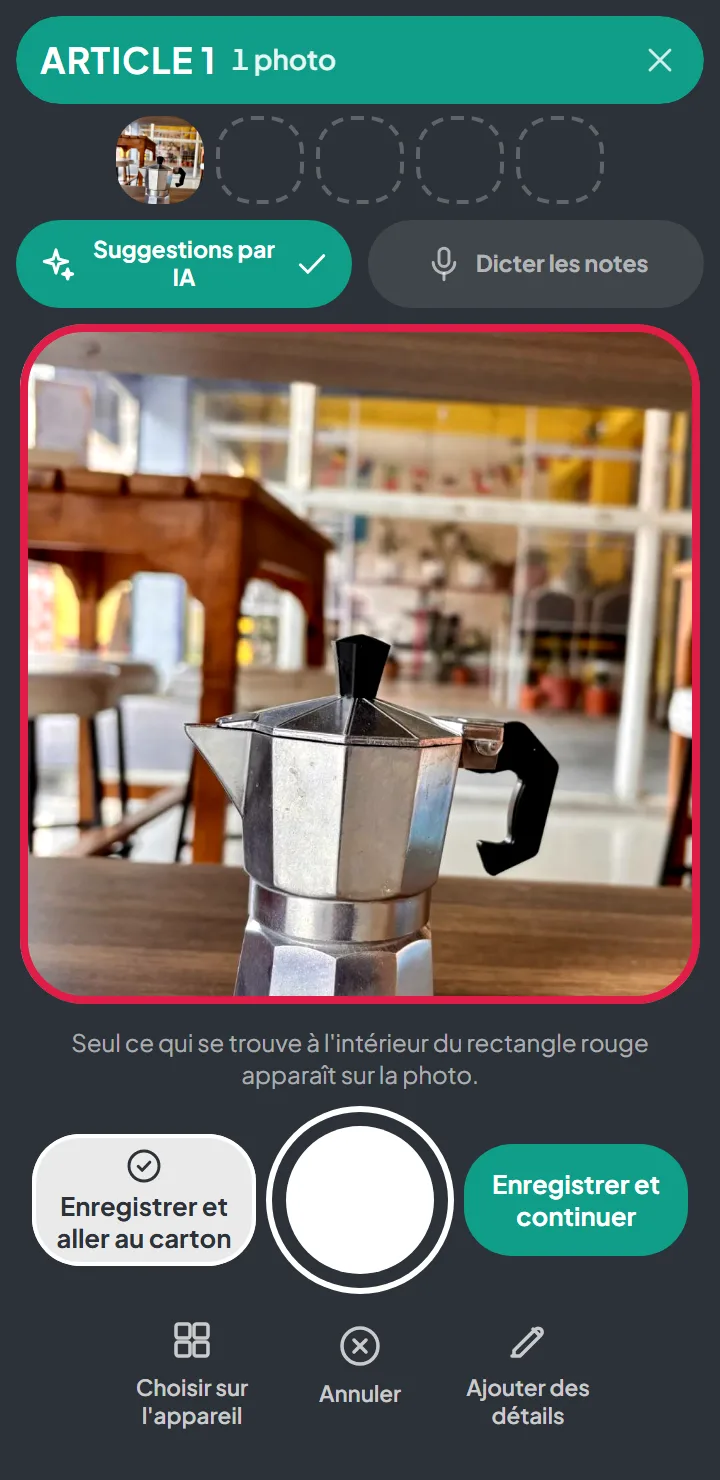
Ouvrez le carton, photographiez ce qui va dedans et enregistrez. À partir du deuxième article, deux gestes suffisent — déclencher et enregistrer — et l'appareil photo reste ouvert pour le suivant.
Comment ça marche
Ouvrez le carton
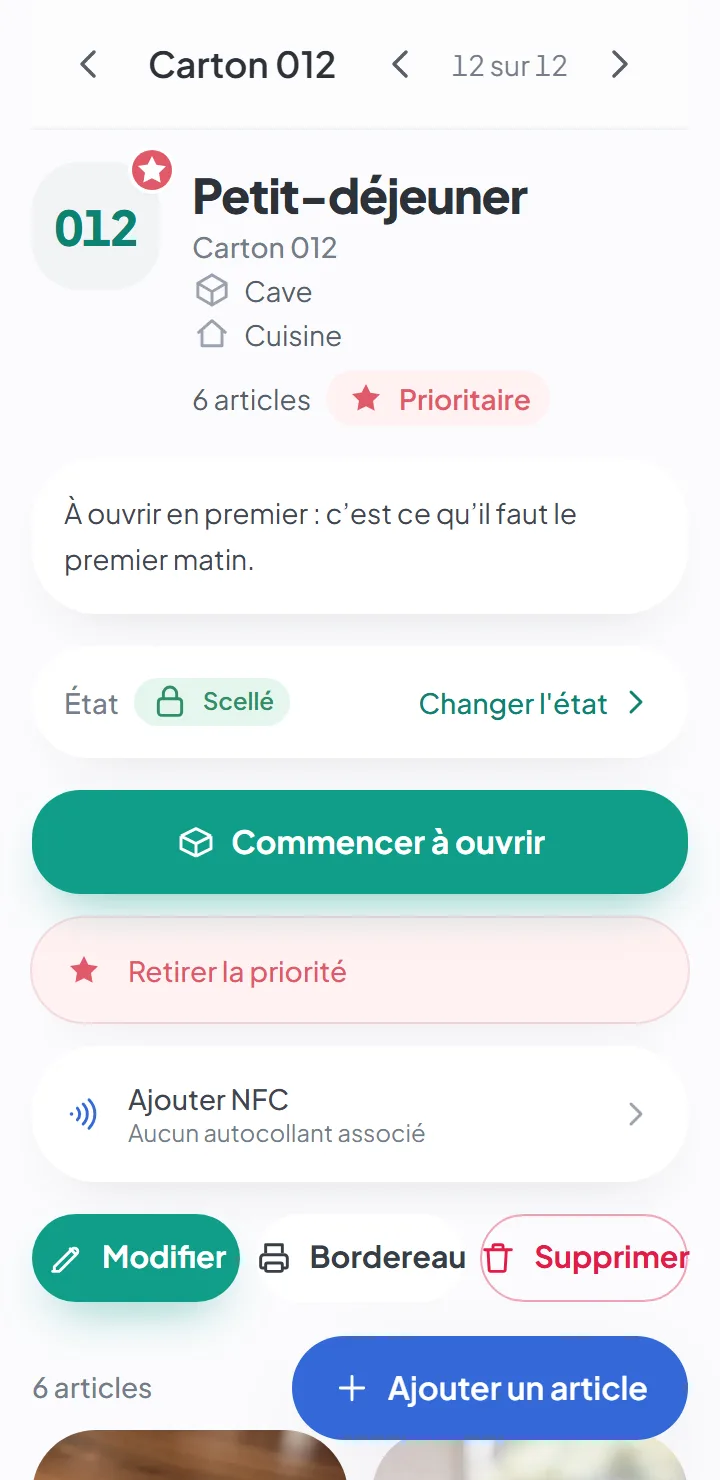
Dans le carton que vous remplissez, appuyez sur « Ajouter un article » et ouvrez l'appareil photo.
Prenez la photo
Le viseur est carré, et ce que vous voyez est ce qui reste. Vous pouvez prendre jusqu'à cinq photos du même article, à la suite.
Enregistrez et passez au suivant
Le bouton « Enregistrer et continuer » enregistre l'article et laisse l'appareil photo ouvert pour le suivant.
La photo est le seul champ obligatoire
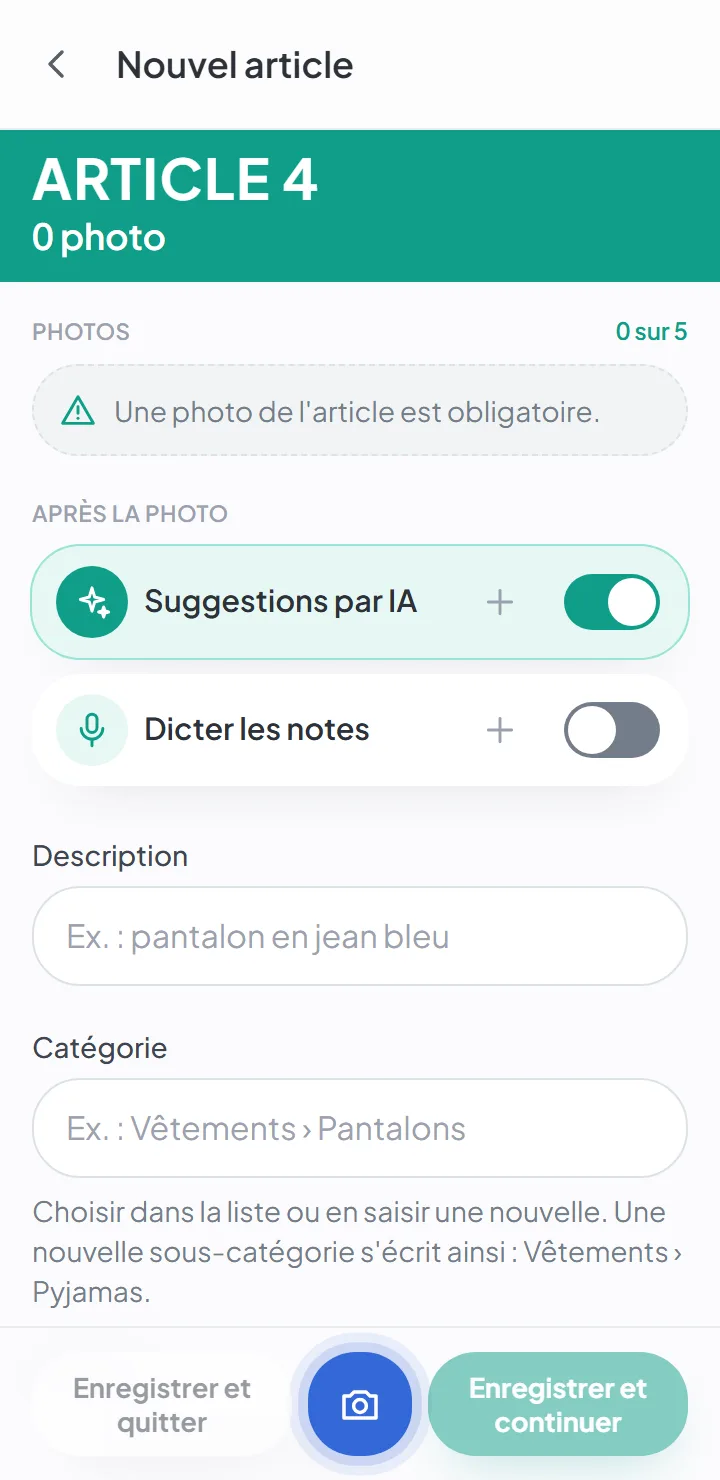
Lors d’un déménagement, le plus dur n’est pas de se souvenir que vous avez une cafetière. C’est de savoir dans quel carton vous l’avez mise. L’app ne vous demande donc qu’une chose par article : une photo. Description, catégorie, notes et propriétaire sont des champs que vous pouvez remplir, mais aucun ne vous bloque.
En pratique, remplir un carton se résume à ceci : poser l’objet, prendre la photo, enregistrer, poser le suivant. La liste du contenu du carton se constitue toute seule, avec une photo de chaque chose. Mis bout à bout, tous vos cartons forment votre liste d’inventaire de déménagement — faite pendant que vous emballez, au lieu d’une liste à recopier plus tard.
Emballer avec des photos, sans quitter l’appareil photo
L’appareil photo de l’app est conçu pour remplir un carton entier, pas pour une photo de temps en temps :
- Le viseur est carré. Seul ce qui se trouve dans le rectangle rouge apparaît sur la photo : ce que vous voyez est ce que vous enregistrez.
- Jusqu’à cinq photos par article. Elles s’affichent en miniatures en haut ; touchez-en une pour l’afficher en grand ou la supprimer.
- « Enregistrer et continuer » enregistre l’article et laisse l’appareil photo prêt pour le suivant. La catégorie choisie est conservée d’un article à l’autre — dans un carton de cuisine, vous ne la choisissez pas vingt fois.
- « Enregistrer et aller au carton » enregistre et vous ramène au carton, quand vous avez fini.
Quand vous voulez en dire plus
Certains objets méritent quelques mots. Sans quitter le même écran, vous pouvez ajouter :
- Description — les mots avec lesquels vous le chercherez, par exemple « cafetière italienne en aluminium ».
- Catégorie — dans une liste de seize (cuisine, vêtements, électronique, outils, documents…), ou une catégorie à vous.
- Attributs — ceux qui ont du sens pour la catégorie : couleur, matière, taille, état.
- Notes et propriétaire — « celle de six tasses », « c’est celle de Léa ».
Tout cela entre dans la recherche. Tapez « aluminium » ou « Léa », et la cafetière apparaît.
Suggestions par IA et notes dictées
Deux interrupteurs sur l’écran « Nouvel article », tous deux facultatifs et désactivés au départ :
- Suggestions par IA — la description, la catégorie, la couleur et la marque sont suggérées à partir des photos. L’article reste signalé à vérifier jusqu’à ce que vous les approuviez.
- Dicter les notes — maintenez un bouton appuyé et dites ce que vous voulez retenir, jusqu’à dix secondes.
Les deux ont besoin d’une connexion : les suggestions envoient les photos de l’article à Google, et la dictée envoie l’enregistrement à Google, pour le transformer en texte. Tout est expliqué dans Suggestions par IA.
Sans connexion aussi
Dans un garage, une cave ou un garde-meubles, le réseau passe rarement bien. Vous pouvez photographier et enregistrer des articles hors connexion : ils restent sur votre téléphone et sont envoyés quand la connexion revient, sans que vous ayez rien à faire.
Les photos que vous avez déjà
Si vous avez photographié vos affaires avant d’installer l’app, « Choisir sur l’appareil » vous permet de sélectionner plusieurs images à la fois au lieu de les reprendre.
Les photos sont réduites sur votre téléphone avant d’être envoyées, et les données de localisation et de l’appareil photo sont supprimées à ce moment-là.
Sur iPhone, Android ou ordinateur — et gratuit pour commencer
HomeItemFinder fonctionne dans le navigateur de n’importe quel téléphone ou ordinateur — un iPhone (iOS), un téléphone Android ou un ordinateur portable — et vous pouvez l’installer sur l’écran d’accueil pour l’utiliser comme une app. Il n’en existe pas encore de version dans les magasins d’applications. Vous pouvez commencer gratuitement, sans carte bancaire ; les limites du forfait gratuit figurent sur la page des tarifs.
Bon à savoir
- Impossible de créer un article sans photo — c'est le seul champ que l'app exige.
- Pas d'import de liste (Excel ou CSV), ni de moyen de dupliquer un article.
- Un code-barres peut être associé à un article, mais il ne remplit rien tout seul — l'app n'a pas de base de données de produits.
- Chaque article peut avoir cinq photos au maximum.
Questions à ce sujet
Dois-je saisir un nom pour chaque article ?
Non. La photo est le seul champ obligatoire. La description, la catégorie et les notes sont facultatives — et si vous le souhaitez, l’IA les suggère à partir de la photo.
L’app fonctionne-t-elle sans internet ?
Oui. Vous pouvez consulter, rechercher et ajouter des articles et des photos sans connexion ; l’app se synchronise quand vous êtes de nouveau en ligne.
Les suggestions par IA et la dictée des notes demandent une connexion.
Qui peut voir mes photos ?
Uniquement les personnes que le propriétaire a invitées dans ce déménagement. Les photos sont conservées dans un espace de stockage privé, et les données de localisation sont retirées sur votre téléphone avant l’envoi de la photo.
Si vous activez les suggestions par IA, les photos de l’article sont envoyées à Google pour générer la suggestion. C’est facultatif, et c’est désactivé par défaut.
Continuer la lecture
Fonctionnalité
L’IA décrit, vous validez
Description, catégorie, couleur et marque suggérées à partir de la photo. Facultatif, et c’est toujours vous qui vérifiez.
Fonctionnalité
Vous ne savez plus où vous l’avez rangé ? Cherchez.
Un mot, et vous voyez le carton et l’endroit où il se trouve. Tolère les fautes de frappe et fonctionne hors connexion.
Fonctionnalité
Étiquettes QR code, prêtes à imprimer
Des feuilles A4 avec le numéro du carton et un code QR. Scanner le code ouvre la liste de ce que contient le carton.
Commencez votre déménagement avec tout à sa place
Créez le compte, photographiez le premier carton et voyez comme c’est rapide.
Créer un compte gratuitCommencez dès maintenant. C’est gratuit.