Funcionalidade
Adicionar artigos só com a câmara
Abra a caixa, fotografe o que lá vai e guarde. A partir do segundo artigo são dois toques — disparar e guardar — e a câmara fica aberta para o seguinte.
Como funciona
Abra a caixa
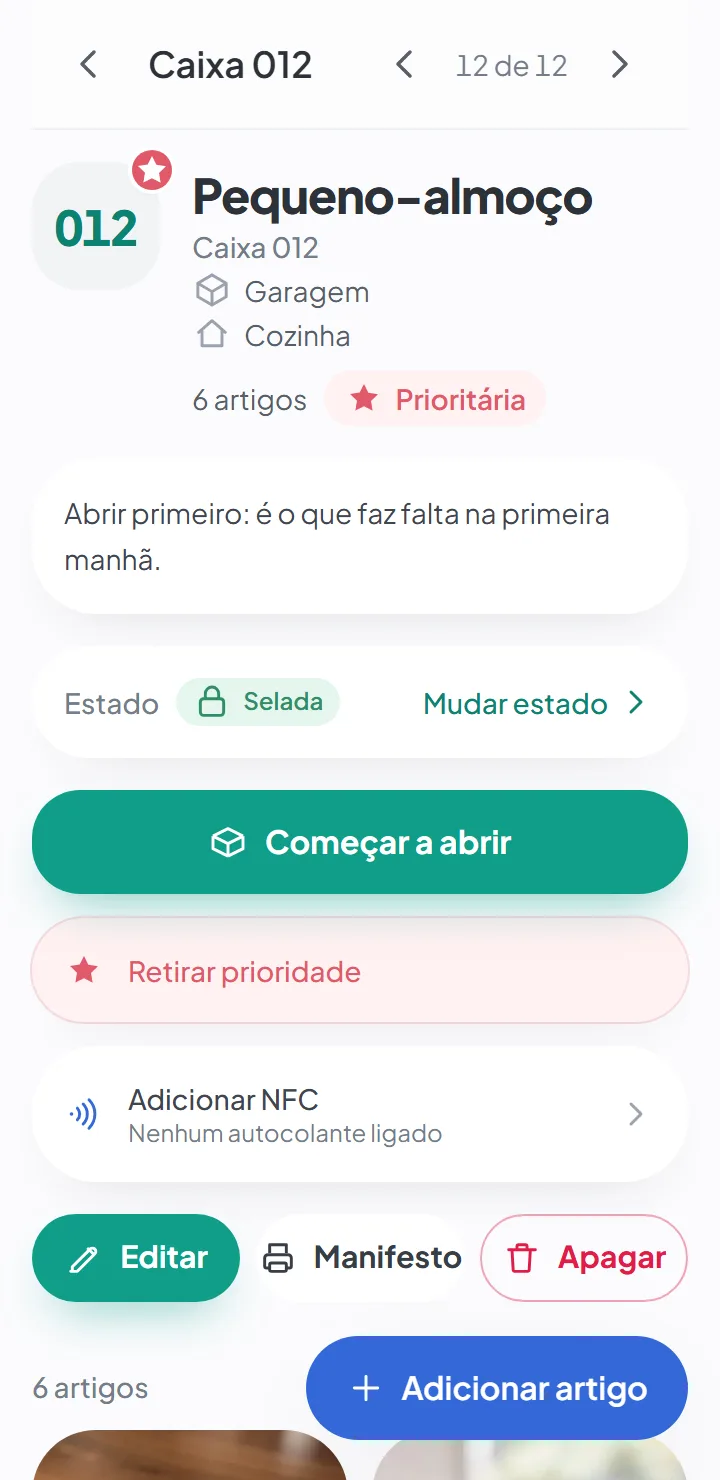
Na caixa que está a encher, toque em «Adicionar artigo» e abra a câmara.
Fotografe
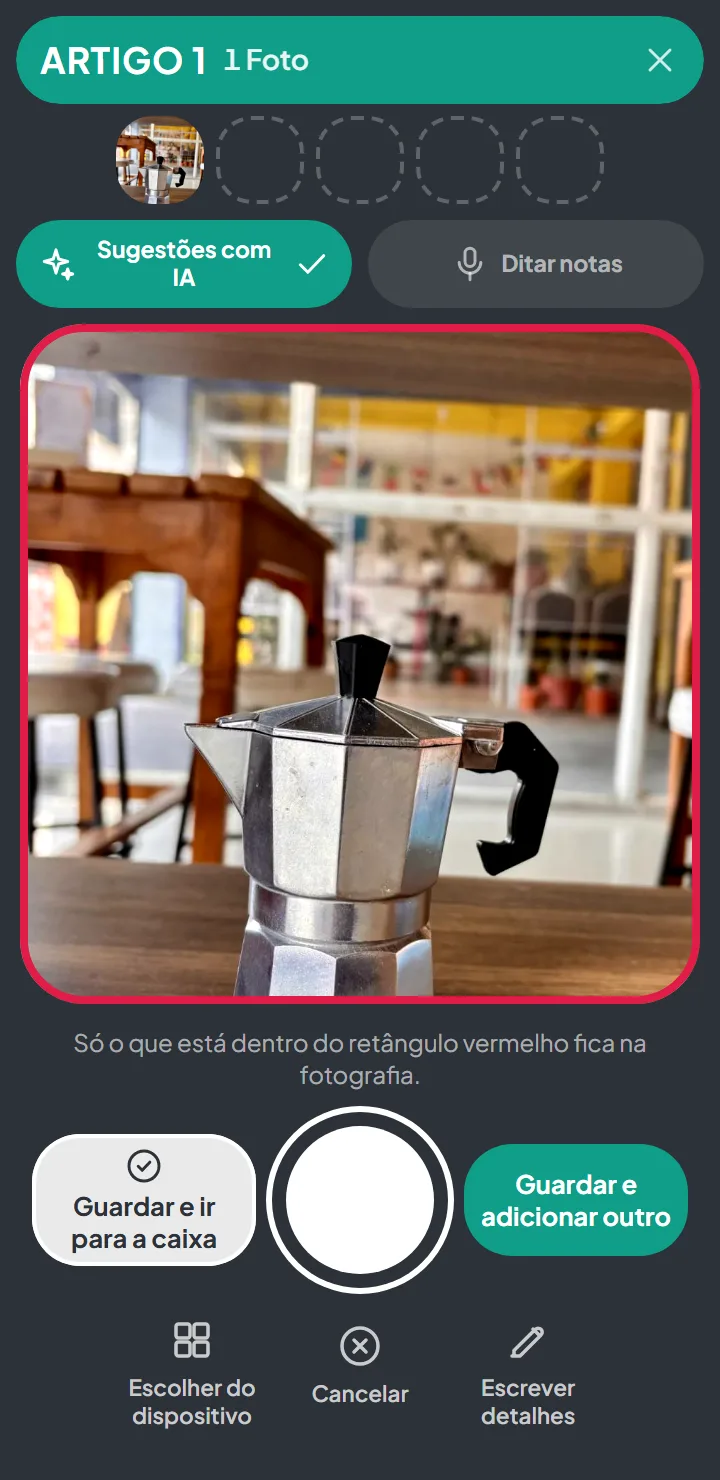
O visor é quadrado e o que se vê é o que fica. Pode tirar até cinco fotografias do mesmo artigo, de seguida.
Guarde e passe ao seguinte
«Guardar e adicionar outro» grava o artigo e deixa a câmara aberta para o próximo.
A fotografia é o único campo obrigatório
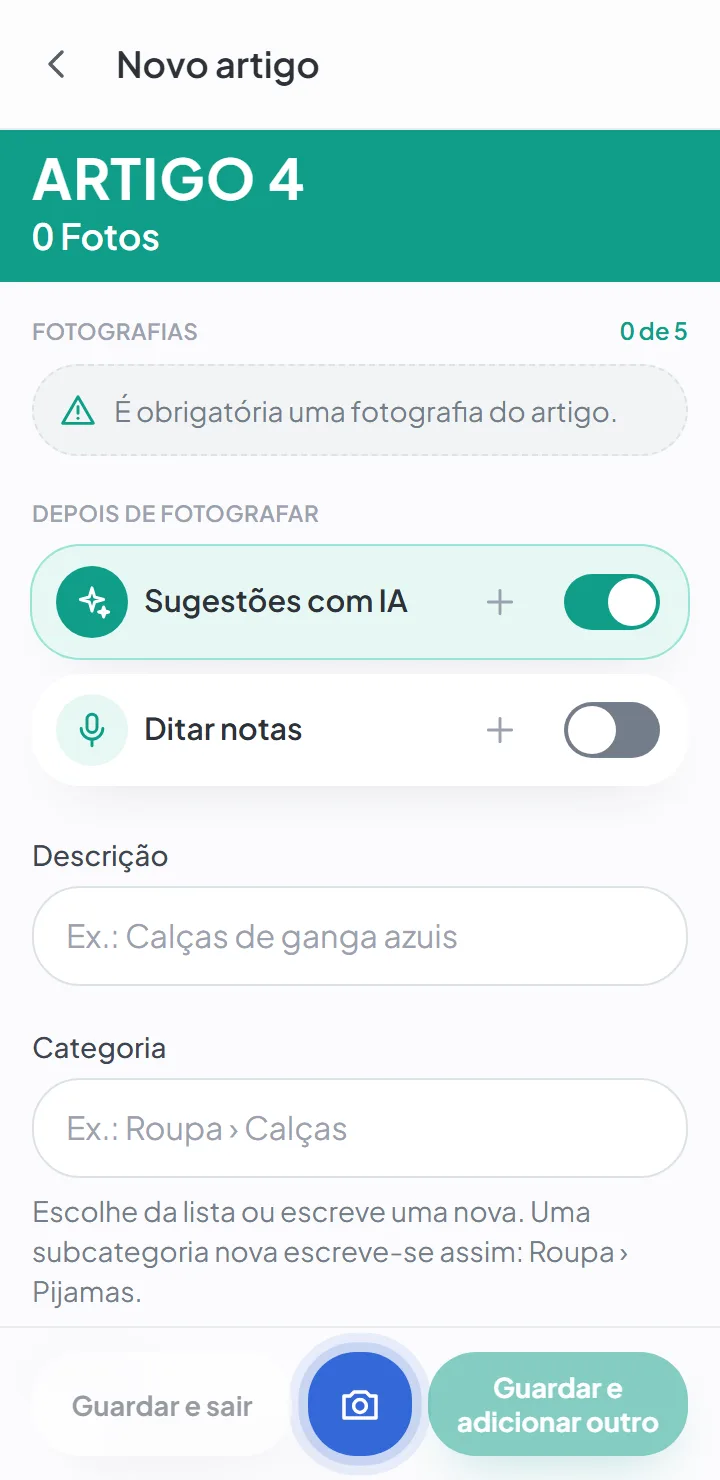
Numa mudança residencial, o que custa não é saber que tem uma cafeteira: é saber em que caixa a meteu. Por isso a app pede-lhe só uma coisa por artigo — uma fotografia. A descrição, a categoria, as notas e o dono são campos que existem e que pode preencher, mas nenhum deles o trava.
Na prática, arrumar uma caixa passa a ser isto: pousa o objeto, fotografa, guarda, pousa o seguinte. A lista da caixa vai-se fazendo sozinha, com a fotografia de cada coisa.
Em série, sem sair da câmara
A câmara da app foi feita para uma caixa inteira e não para uma fotografia de cada vez:
- O visor é quadrado. Só o que está dentro do retângulo vermelho fica na fotografia, por isso o que vê é o que guarda.
- Até cinco fotografias por artigo. Aparecem em miniatura no topo; toca numa para a ver grande ou apagar.
- «Guardar e adicionar outro» grava o artigo e deixa a câmara pronta para o próximo. A categoria que escolheu mantém-se de um artigo para o seguinte — numa caixa de cozinha, não a escolhe vinte vezes.
- «Guardar e ir para a caixa» grava e volta à caixa, quando acabou.
Quando quer dizer mais
Há artigos de que vale a pena dizer alguma coisa. Sem sair do mesmo ecrã pode escrever:
- Descrição — palavras pelas quais o vai procurar: «cafeteira italiana de alumínio».
- Categoria — de uma lista de dezasseis (cozinha, roupa, eletrónica, ferramentas, documentos…), ou uma sua.
- Atributos — os que fazem sentido para a categoria: cor, material, tamanho, estado de conservação.
- Notas e dono — «a de seis chávenas», «é do Rui».
Tudo isto entra na pesquisa. Se escrever «alumínio» ou «Rui», a cafeteira aparece.
Sugestões com IA e notas ditadas
Dois interruptores no ecrã de novo artigo, os dois opcionais e desligados à partida:
- Sugestões com IA — a descrição, a categoria, a cor e a marca aparecem sugeridas a partir das fotografias. O artigo fica marcado para rever até as aprovar.
- Ditar notas — mantém um botão carregado e diz o que quer lembrar, até dez segundos.
Os dois precisam de rede: as sugestões enviam as fotografias do artigo à Google, e o ditado envia-lhe a gravação, para a passar a texto. Está tudo explicado em Sugestões com IA.
Sem rede também
Garagens e arrecadações raramente têm boa rede. Pode fotografar e guardar artigos sem ligação: ficam no telemóvel e sobem quando a rede voltar, sem ter de fazer nada.
Fotografias que já tem
Se já fotografou as coisas antes de instalar a app, «Escolher do dispositivo» deixa-o escolher várias imagens de uma vez em vez de as tirar de novo.
As fotografias são reduzidas no seu telemóvel antes de serem enviadas, e os dados de localização e da câmara são retirados nesse momento.
O que convém saber
- Não se cria um artigo sem fotografia — é o único campo que a app exige.
- Não há importação de uma lista (Excel ou CSV) nem forma de duplicar um artigo.
- O código de barras pode ficar associado a um artigo, mas não preenche nada sozinho — a app não tem uma base de dados de produtos.
- Cada artigo leva no máximo cinco fotografias.
Perguntas sobre isto
Tenho de escrever o nome de cada artigo?
Não. A fotografia é o único campo obrigatório. A descrição, a categoria e as notas são opcionais — e, se quiser, a IA sugere-as a partir da fotografia.
Funciona sem internet?
Sim. Pode ver, pesquisar e adicionar artigos e fotografias sem rede; a app sincroniza quando a ligação voltar.
As sugestões com IA e o ditado de notas precisam de rede.
Quem vê as minhas fotografias?
Só as pessoas que o proprietário convidou para essa mudança. As fotografias ficam num armazenamento privado, e os dados de localização são retirados no seu telemóvel antes de a fotografia ser enviada.
Se ligar as sugestões com IA, as fotografias do artigo são enviadas à Google para gerar a sugestão. É opcional e vem desligado.
Continue por aqui
Funcionalidade
A IA descreve, você aprova
Descrição, categoria, cor e marca sugeridas a partir da fotografia. Opcional e sempre para rever.
Funcionalidade
Esqueceu onde guardou? Pesquise.
Pesquise por palavra e saiba a caixa e o sítio. Perdoa gralhas e funciona sem rede.
Funcionalidade
Etiquetas com QR code, prontas a imprimir
Folhas A4 com o número da caixa e um QR code. Ler o código abre a lista do que lá está.
Comece a sua mudança com tudo no sítio
Crie a conta, fotografe a primeira caixa e veja como é rápido.
Criar conta grátisComece já a usar. É grátis.