Funktion
Gegenstände nur mit der Kamera ins Umzugsinventar aufnehmen
Öffnen Sie den Karton, fotografieren Sie, was hineinkommt, und speichern Sie. Ab dem zweiten Artikel sind es zwei Fingertipps – auslösen und speichern –, und die Kamera bleibt für den nächsten offen.
So funktioniert es
Den Karton öffnen
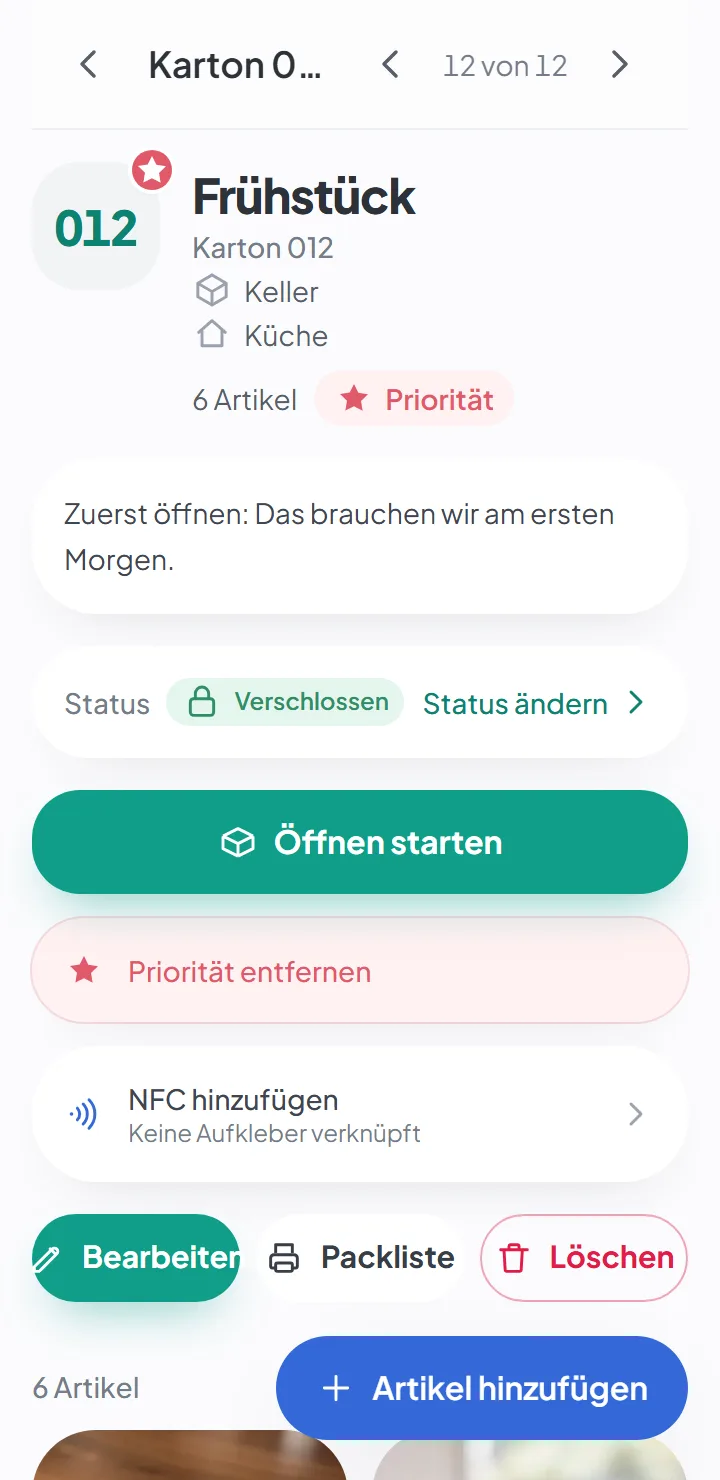
Tippen Sie im Karton, den Sie gerade füllen, auf „Artikel hinzufügen“ und öffnen Sie die Kamera.
Fotografieren
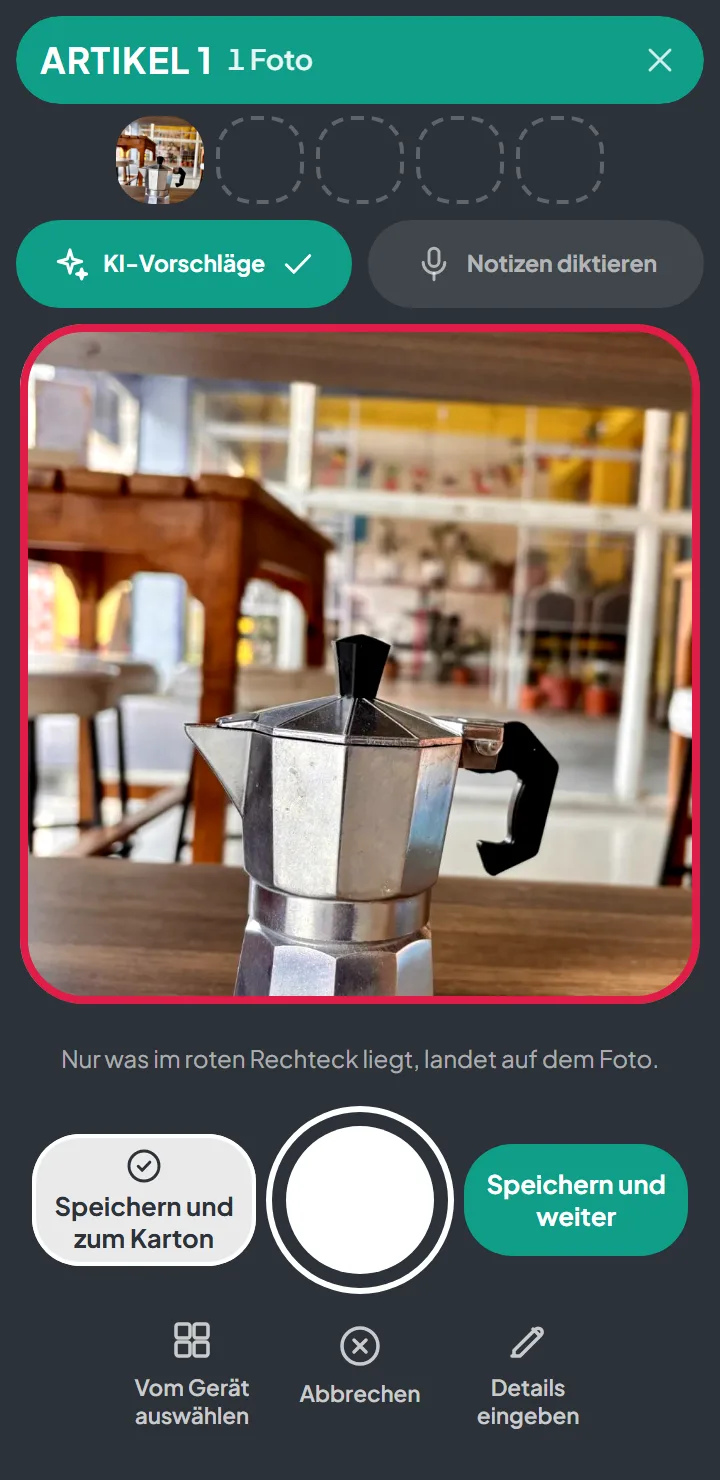
Der Sucher ist quadratisch, und was Sie sehen, kommt aufs Foto. Sie können bis zu fünf Fotos vom selben Artikel machen, direkt nacheinander.
Speichern und zum nächsten
„Speichern und weiter“ speichert den Artikel und lässt die Kamera für den nächsten offen.
Das Foto ist das einzige Pflichtfeld
Beim Umzug ist das Schwierige nicht, sich zu erinnern, dass Sie einen Espressokocher besitzen. Sondern zu wissen, in welchen Karton Sie ihn gepackt haben. Deshalb verlangt die App pro Artikel nur eines: ein Foto. Beschreibung, Kategorie, Notizen und Eigentümer sind Felder, die Sie ausfüllen können, aber keines davon hält Sie auf.
In der Praxis läuft das Packen eines Kartons dann so: Gegenstand hinlegen, fotografieren, speichern, den nächsten hinlegen. Die Inhaltsliste des Kartons entsteht von selbst, mit einem Foto von jedem Teil. Über alle Umzugskartons hinweg ergibt das Ihr Inventar für den Umzug: eine Liste, was in welchem Karton steckt – beim Packen entstanden, statt einer Inventarliste, die Sie später abtippen müssen.
Packen mit Fotos, ohne die Kamera zu verlassen
Die Kamera der App ist dafür gemacht, einen ganzen Karton zu füllen, nicht für ein einzelnes Foto:
- Der Sucher ist quadratisch. Nur was im roten Rechteck liegt, landet auf dem Foto – was Sie sehen, ist also das, was Sie speichern.
- Bis zu fünf Fotos pro Artikel. Sie erscheinen oben als Miniaturen; tippen Sie auf eines, um es groß anzusehen oder zu löschen.
- „Speichern und weiter“ speichert den Artikel und hält die Kamera für den nächsten bereit. Die gewählte Kategorie bleibt von einem Artikel zum nächsten erhalten – bei einem Küchenkarton wählen Sie sie nicht zwanzigmal.
- „Speichern und zum Karton“ speichert und bringt Sie zurück zum Karton, wenn Sie fertig sind.
Wenn Sie mehr sagen wollen
Manche Gegenstände verdienen ein paar Worte. Ohne den Bildschirm zu verlassen, können Sie ergänzen:
- Beschreibung – die Wörter, mit denen Sie später danach suchen: „Espressokocher aus Aluminium“.
- Kategorie – aus einer Liste von sechzehn (Küche, Kleidung, Elektronik, Werkzeug, Dokumente …) oder eine eigene.
- Attribute – die, die zur Kategorie passen: Farbe, Material, Größe, Zustand.
- Notizen und Eigentümer – „der für sechs Tassen“, „gehört Lena“.
All das fließt in die Suche ein. Tippen Sie „Aluminium“ oder „Lena“, und der Espressokocher erscheint.
KI-Vorschläge und diktierte Notizen
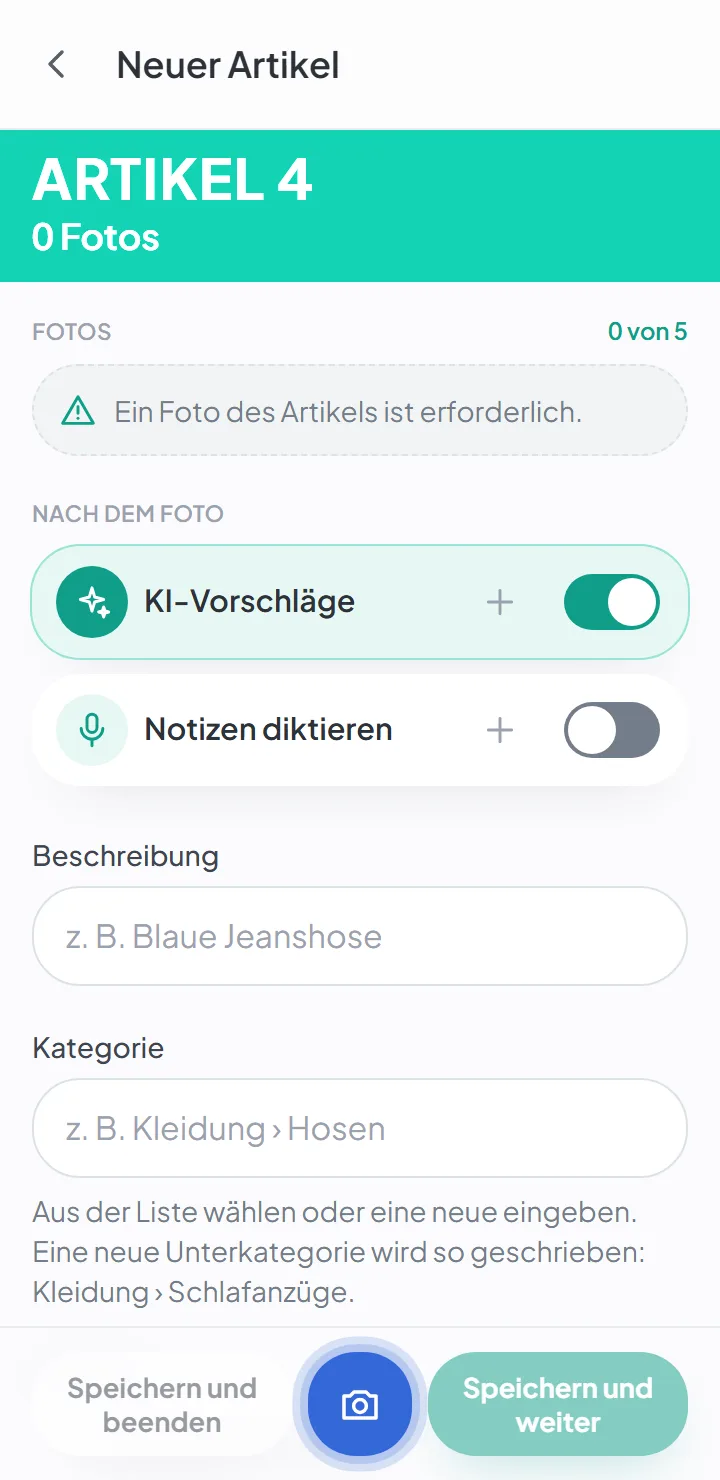
Zwei Schalter auf dem Bildschirm „Neuer Artikel“, beide optional und anfangs ausgeschaltet:
- KI-Vorschläge – Beschreibung, Kategorie, Farbe und Marke werden anhand der Fotos vorgeschlagen. Der Artikel bleibt zur Prüfung markiert, bis Sie die Vorschläge bestätigen.
- Notizen diktieren – eine Taste gedrückt halten und sagen, was Sie sich merken wollen, bis zu zehn Sekunden.
Beide brauchen eine Verbindung: Für die Vorschläge gehen die Fotos des Artikels an Google, und beim Diktieren geht die Aufnahme an Google, damit daraus Text wird. Ausführlich erklärt ist das unter KI-Vorschläge.
Auch ohne Verbindung
Garagen, Keller und Lagerräume haben selten guten Empfang. Sie können Artikel offline fotografieren und speichern: Die Artikel bleiben auf Ihrem Handy und werden hochgeladen, sobald die Verbindung zurück ist – ohne dass Sie etwas tun müssen.
Fotos, die Sie schon haben
Wenn Sie Ihre Sachen schon fotografiert haben, bevor Sie die App installiert haben, können Sie mit „Vom Gerät auswählen“ mehrere Bilder auf einmal auswählen, statt sie neu aufzunehmen.
Die Fotos werden auf Ihrem Handy verkleinert, bevor sie hochgeladen werden, und dabei werden Standort- und Kameradaten entfernt.
Auf iPhone, Android oder Computer – kostenlos starten
HomeItemFinder läuft im Browser jedes Handys oder Computers – auf einem iPhone (iOS), einem Android-Handy oder einem Laptop –, und Sie können es auf dem Startbildschirm installieren und wie eine App nutzen. Versionen in den App-Stores gibt es noch nicht. Sie können kostenlos starten, ohne Kreditkarte; die Grenzen des kostenlosen Tarifs finden Sie auf der Preisseite.
Gut zu wissen
- Ohne Foto lässt sich kein Artikel anlegen – es ist das einzige Feld, das die App verlangt.
- Es gibt keinen Import einer Liste (Excel oder CSV) und keine Möglichkeit, einen Artikel zu duplizieren.
- Ein Barcode lässt sich mit einem Artikel verknüpfen, füllt aber nichts von selbst aus – die App hat keine Produktdatenbank.
- Jeder Artikel kann höchstens fünf Fotos haben.
Fragen dazu
Muss ich für jeden Artikel einen Namen eintippen?
Nein. Das Foto ist das einzige Pflichtfeld. Beschreibung, Kategorie und Notizen sind optional – und wenn Sie möchten, schlägt die KI sie anhand des Fotos vor.
Funktioniert es ohne Internet?
Ja. Sie können Artikel und Fotos ohne Verbindung ansehen, suchen und hinzufügen; die App synchronisiert, sobald Sie wieder online sind.
KI-Vorschläge und das Diktieren von Notizen brauchen eine Verbindung.
Wer kann meine Fotos sehen?
Nur die Personen, die der Eigentümer zu diesem Umzug eingeladen hat. Die Fotos liegen in privatem Speicher, und die Standortdaten werden auf Ihrem Handy entfernt, bevor das Foto hochgeladen wird.
Wenn Sie die KI-Vorschläge einschalten, werden die Fotos des Artikels an Google gesendet, um den Vorschlag zu erstellen. Das ist optional und standardmäßig ausgeschaltet.
Weiterlesen
Funktion
Die KI beschreibt, Sie geben frei
Beschreibung, Kategorie, Farbe und Marke, vorgeschlagen aus dem Foto. Optional, und die Prüfung liegt immer bei Ihnen.
Funktion
Vergessen, wo es verstaut ist? Suchen Sie danach.
Mit einem Wort suchen und sehen, in welchem Karton es ist und wo er steht. Verzeiht Tippfehler und funktioniert offline.
Funktion
QR-Code-Etiketten, fertig zum Drucken
A4-Bögen mit der Kartonnummer und einem QR-Code. Wer den Code scannt, öffnet die Liste dessen, was im Karton ist.
Beginnen Sie Ihren Umzug mit allem an seinem Platz
Erstellen Sie ein Konto, fotografieren Sie den ersten Karton und sehen Sie, wie schnell es geht.
Kostenloses Konto erstellenLegen Sie gleich los. Es ist kostenlos.