Funktion
Die KI beschreibt, Sie geben frei
Aus den Fotos schlägt die App Beschreibung, Kategorie, Farbe und Marke jedes Artikels vor. Das ist optional, standardmäßig ausgeschaltet, und jeder Vorschlag wartet auf Ihre Prüfung.
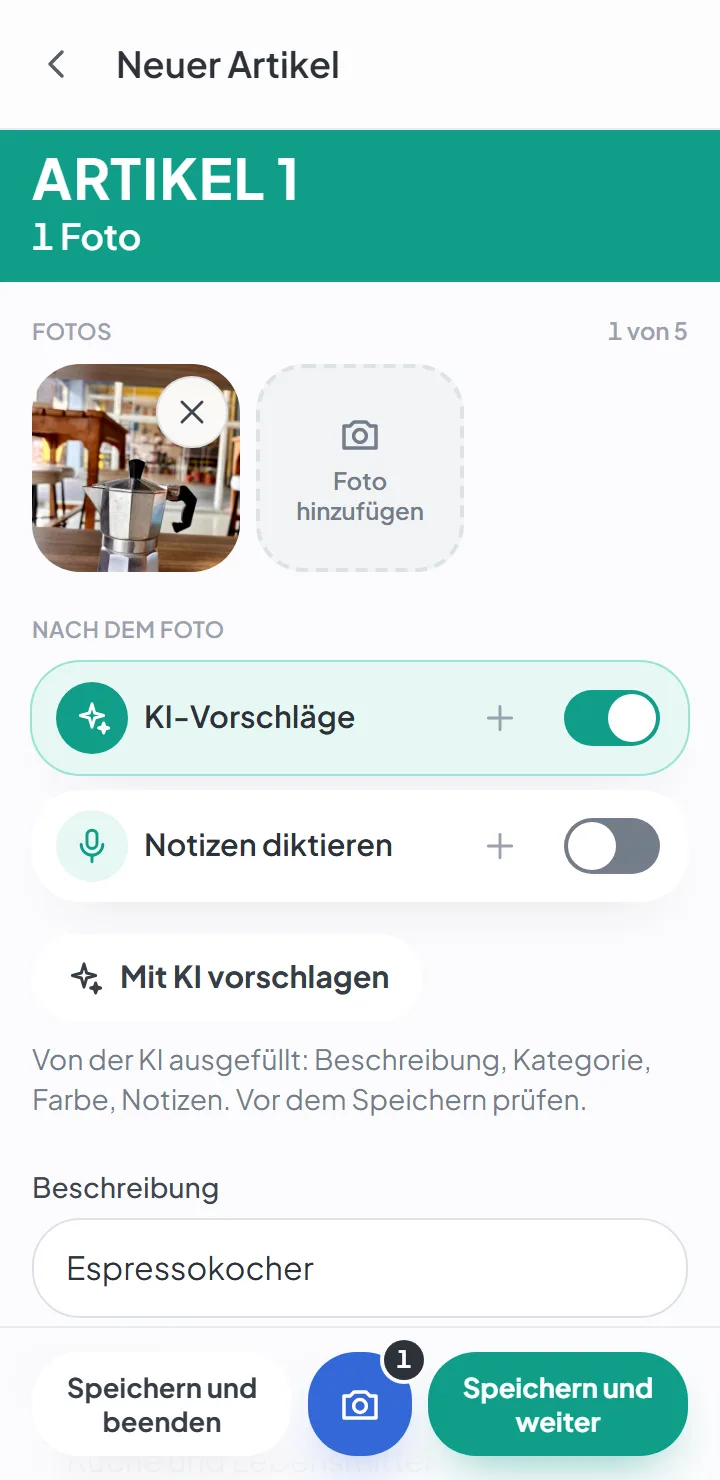
Sehen Sie zu, wie die KI einen Artikel erkennt
Vier Momente mit demselben Artikel, in der echten App – vom Foto bis zu den ausgefüllten Feldern.
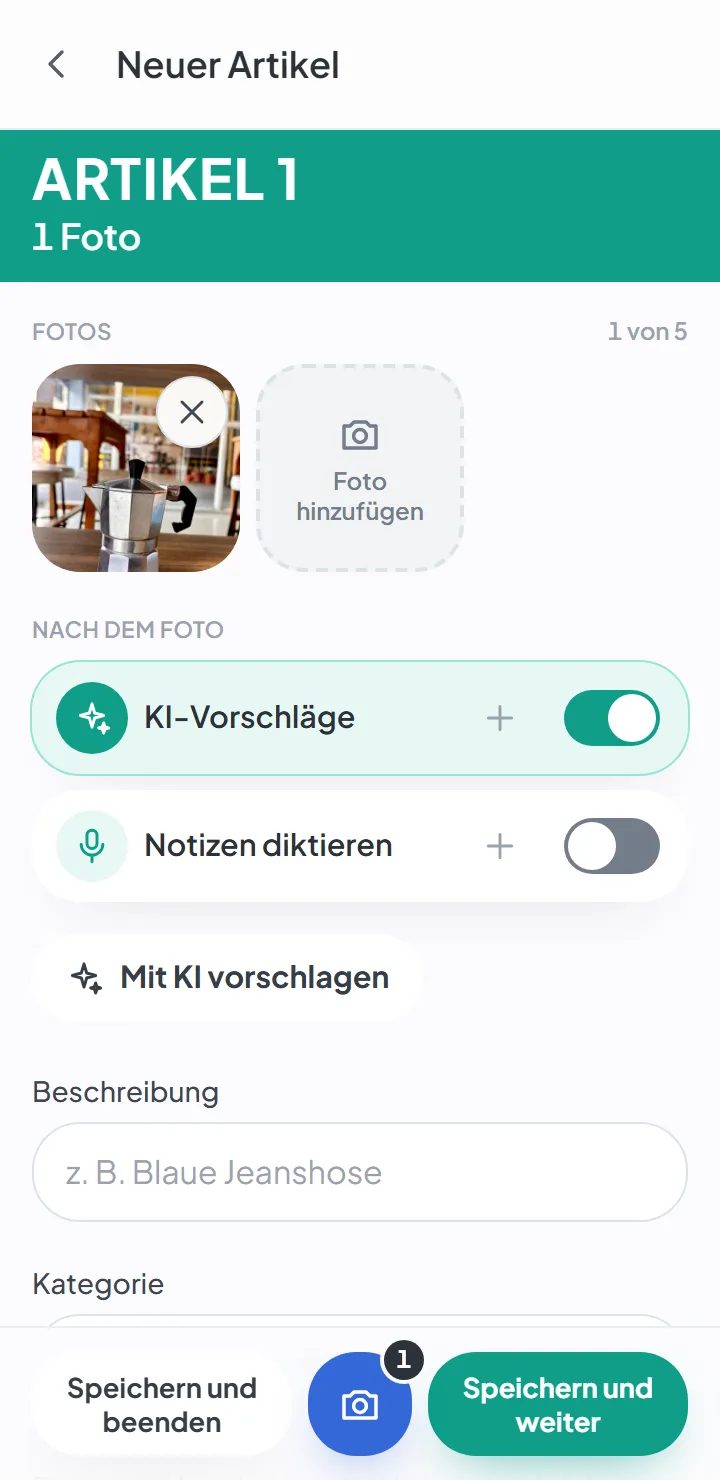
Fotografieren Sie den Artikel
Mit eingeschalteten Vorschlägen reicht ein Foto. Alle Felder sind noch leer.
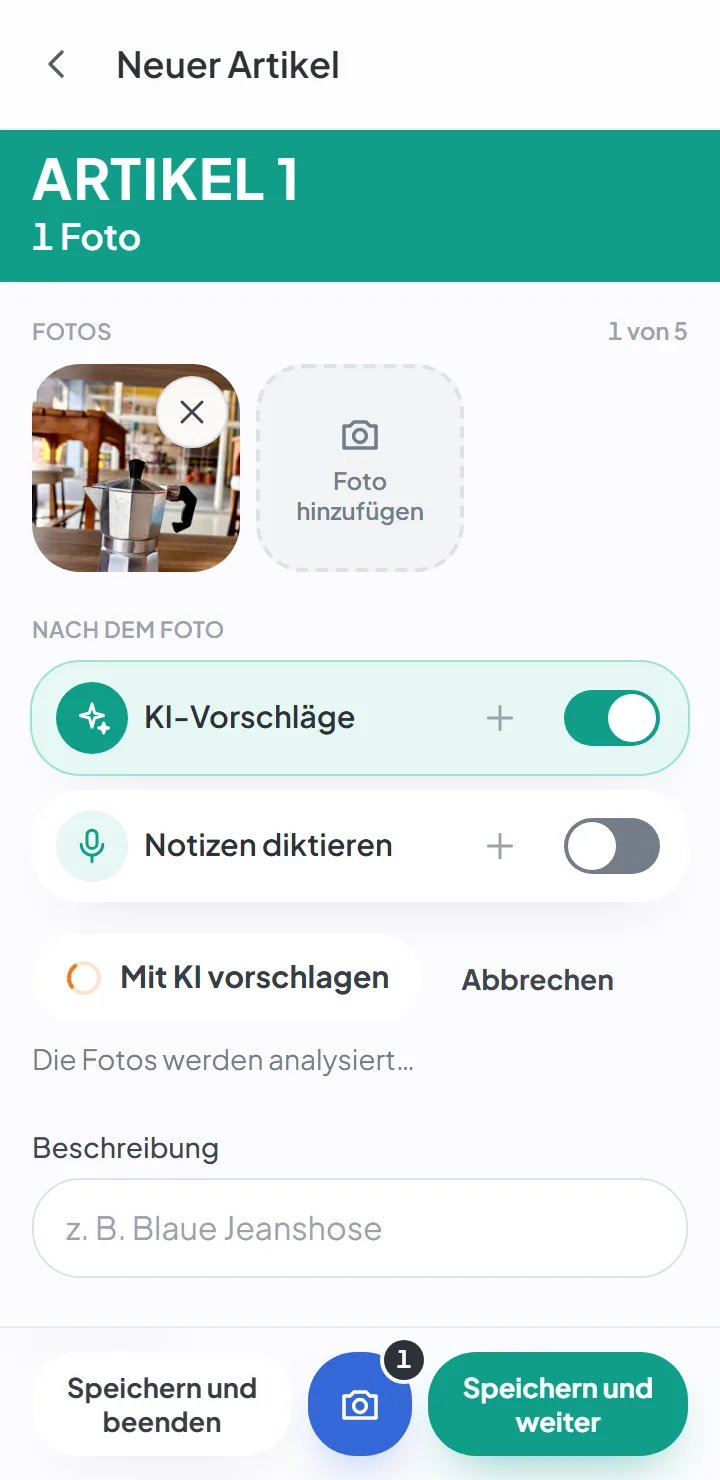
Die KI sieht sich das Foto an
Der orangefarbene Kreis zeigt, dass sie arbeitet. Das dauert ein paar Sekunden und braucht eine Internetverbindung.
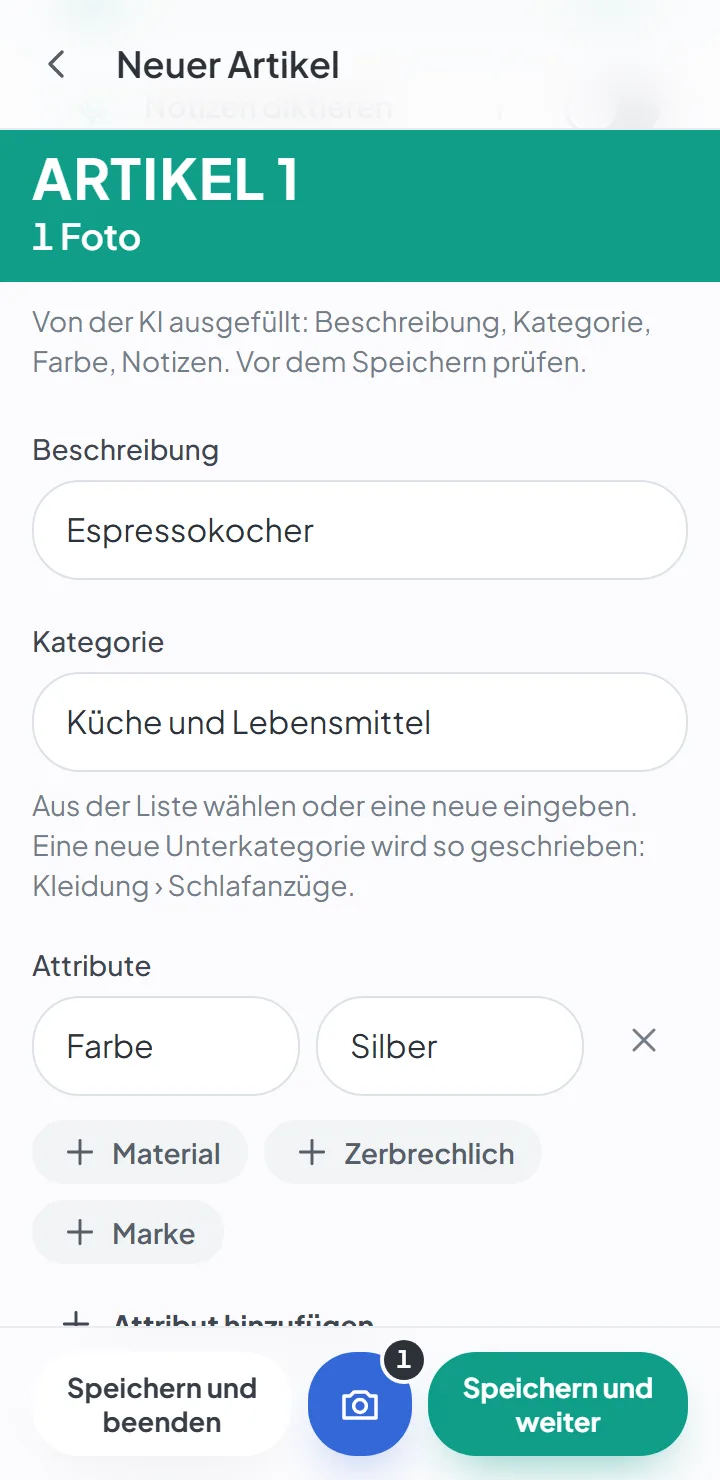
Die Felder erscheinen ausgefüllt
Die App sagt Ihnen, was die KI ausgefüllt hat, damit Sie wissen, was Sie prüfen sollten.
Kontrollieren und speichern
Korrigieren Sie vor dem Speichern, was Sie möchten. Das letzte Wort haben immer Sie.
So funktioniert es
Schalten Sie die Vorschläge ein
In den „Einstellungen“, unter „KI“. Standardmäßig sind sie ausgeschaltet, und die Wahl gilt für dieses Handy oder diesen Computer – nicht für Ihr Konto.
Fotografieren Sie den Artikel
Wie gewohnt. Das Foto ist das, was sich die KI ansieht.
Tippen Sie auf „Mit KI vorschlagen“
In wenigen Sekunden erhalten Sie die Beschreibung, die Kategorie, die Farbe und – wenn sie auf dem Foto zu lesen ist – die Marke.
Prüfen und speichern Sie
Die App sagt Ihnen, welche Felder sie ausgefüllt hat. Korrigieren Sie vor dem Speichern, was Sie möchten.
Was die KI ausfüllt
Aus den Fotos – und aus dem, was Sie schon in den Artikel geschrieben haben, falls Sie etwas geschrieben haben – schlägt die KI vor:
- Beschreibung – die Wörter, mit denen Sie den Artikel später suchen: „Espressokocher“, kein langer Satz.
- Kategorie – eine der sechzehn aus dem Katalog der App oder eine Unterkategorie.
- Farbe – aus der Farbliste der App.
- Marke – nur, wenn sie auf einem Etikett, einem Logo oder der Verpackung zu lesen ist.
- Attribute der Kategorie – das Material, die Größe, der Zustand, was eben auf dem Foto zu sehen ist.
- Notizen – Stichworte zu dem, was sich zu merken lohnt: der Zustand, was fehlt, was dazugehört.
Nichts bleibt ohne Ihre Prüfung
Die KI füllt nur leere Felder aus. Wenn Sie schon etwas geschrieben hatten und sie etwas anderes vorschlägt, erscheint der Vorschlag daneben, zum Übernehmen oder Verwerfen – einzeln oder alle auf einmal.
Und sie sagt Ihnen immer, was sie getan hat: in einer Zeile, die mit „Von der KI ausgefüllt:“ beginnt, die Felder nennt und mit „Vor dem Speichern prüfen.“ endet.
Drei Arten, sie zu nutzen
Die Schaltfläche „Mit KI vorschlagen“. Foto machen, auf die Schaltfläche tippen, prüfen, speichern. Das ist der einfachste Weg, und der, bei dem Sie zusehen, wie es passiert.
Automatische Vorschläge. Ein Schalter auf dem Bildschirm „Neuer Artikel“ und auch in der Kamera: Sie speichern Artikel nur mit ihren Fotos, und die KI füllt sie aus, wenn es eine Verbindung gibt. Jeder wird als „KI prüfen“ markiert, bis jemand ihn freigibt oder bearbeitet. So füllen Sie einen Karton schnell, ohne bei jedem Artikel anzuhalten.
Viele auf einmal prüfen. Für Artikel, die es schon gibt und die noch nie bei der KI waren: In der „Übersicht“ des Umzugs lassen Sie alle prüfen, und der Server arbeitet weiter, auch wenn die App geschlossen ist. Danach geben Sie Feld für Feld frei. Das hängt vom Tarif ab.
Und diktierte Notizen
Neben den Vorschlägen gibt es einen zweiten Schalter: Notizen diktieren. In der Kamera halten Sie eine Taste gedrückt und sagen, was Sie sich zu dem Artikel merken wollen, bis zu zehn Sekunden lang – „war von Opa, der Deckel fehlt“. Die KI schreibt aus dem Gesagten die Beschreibung und die Notizen; ohne KI landet das Gesagte direkt in den Notizen.
Auch das Diktat braucht eine Verbindung: Die Aufnahme geht an Google, um in Text umgewandelt zu werden. Die Tonaufnahme wird nicht gespeichert; der Text dessen, was Sie gesagt haben, bleibt beim Artikel.
Was gesendet wird, und wohin
Für einen Vorschlag gehen die Fotos des Artikels an Google – schon auf Ihrem Handy verkleinert und ohne Standortdaten. Mit ihnen gehen der Text, der schon im Artikel steht, und die Sprache der App. Nicht gesendet werden: Ihr Name, Ihre E-Mail-Adresse, der Name des Umzugs und die Adressen. Beim Diktat geht auch die Aufnahme dessen mit, was Sie gesagt haben, um in Text umgewandelt zu werden.
Alles ist auf der Seite Datenschutz und Sicherheit erklärt, und deshalb sind die Vorschläge standardmäßig ausgeschaltet: Wer sie möchte, schaltet sie ein.
Gut zu wissen
- Die Vorschläge brauchen eine Internetverbindung. Offline wird der Artikel trotzdem gespeichert; mit eingeschalteten automatischen Vorschlägen füllt die KI ihn aus, wenn die Verbindung wieder da ist.
- Die Fotos des Artikels werden an Google gesendet, das den Vorschlag erstellt. Ihr Name, Ihre E-Mail-Adresse, der Name des Umzugs und die Adressen werden nicht gesendet.
- Wie viele Vorschläge Sie bekommen, hängt vom Tarif ab.
- Die Marke erscheint nur, wenn sie auf dem Foto geschrieben und lesbar ist – die KI errät sie nicht am Aussehen des Artikels.
- Die KI schätzt weder den Wert der Artikel noch ihr Kaufdatum.
- Sie kann sich irren. Deshalb kommt mit der Schaltfläche nichts in den Artikel, bevor Sie es freigeben; mit den automatischen Vorschlägen wird der Artikel als „KI prüfen“ markiert, bis jemand ihn sich ansieht.
Fragen dazu
Wer kann meine Fotos sehen?
Nur die Personen, die der Eigentümer zu diesem Umzug eingeladen hat. Die Fotos liegen in privatem Speicher, und die Standortdaten werden auf Ihrem Handy entfernt, bevor das Foto hochgeladen wird.
Wenn Sie die KI-Vorschläge einschalten, werden die Fotos des Artikels an Google gesendet, um den Vorschlag zu erstellen. Das ist optional und standardmäßig ausgeschaltet.
Muss ich für jeden Artikel einen Namen eintippen?
Nein. Das Foto ist das einzige Pflichtfeld. Beschreibung, Kategorie und Notizen sind optional – und wenn Sie möchten, schlägt die KI sie anhand des Fotos vor.
Weiterlesen
Funktion
Gegenstände nur mit der Kamera ins Umzugsinventar aufnehmen
Fotografieren, speichern, weiter. Das Foto ist das einzige Pflichtfeld.
Funktion
Die Fotos aus Ihrem Zuhause gehören Ihnen
Keine Standortdaten in den Fotos, privater Speicher und Zugang nur auf Einladung.
Funktion
Vergessen, wo es verstaut ist? Suchen Sie danach.
Mit einem Wort suchen und sehen, in welchem Karton es ist und wo er steht. Verzeiht Tippfehler und funktioniert offline.
Beginnen Sie Ihren Umzug mit allem an seinem Platz
Erstellen Sie ein Konto, fotografieren Sie den ersten Karton und sehen Sie, wie schnell es geht.
Kostenloses Konto erstellenLegen Sie gleich los. Es ist kostenlos.