Función
Añada objetos al inventario de la mudanza solo con la cámara
Abra la caja, fotografíe lo que va dentro y guarde. A partir del segundo artículo son dos toques —disparar y guardar— y la cámara sigue abierta para el siguiente.
Cómo funciona
Abra la caja
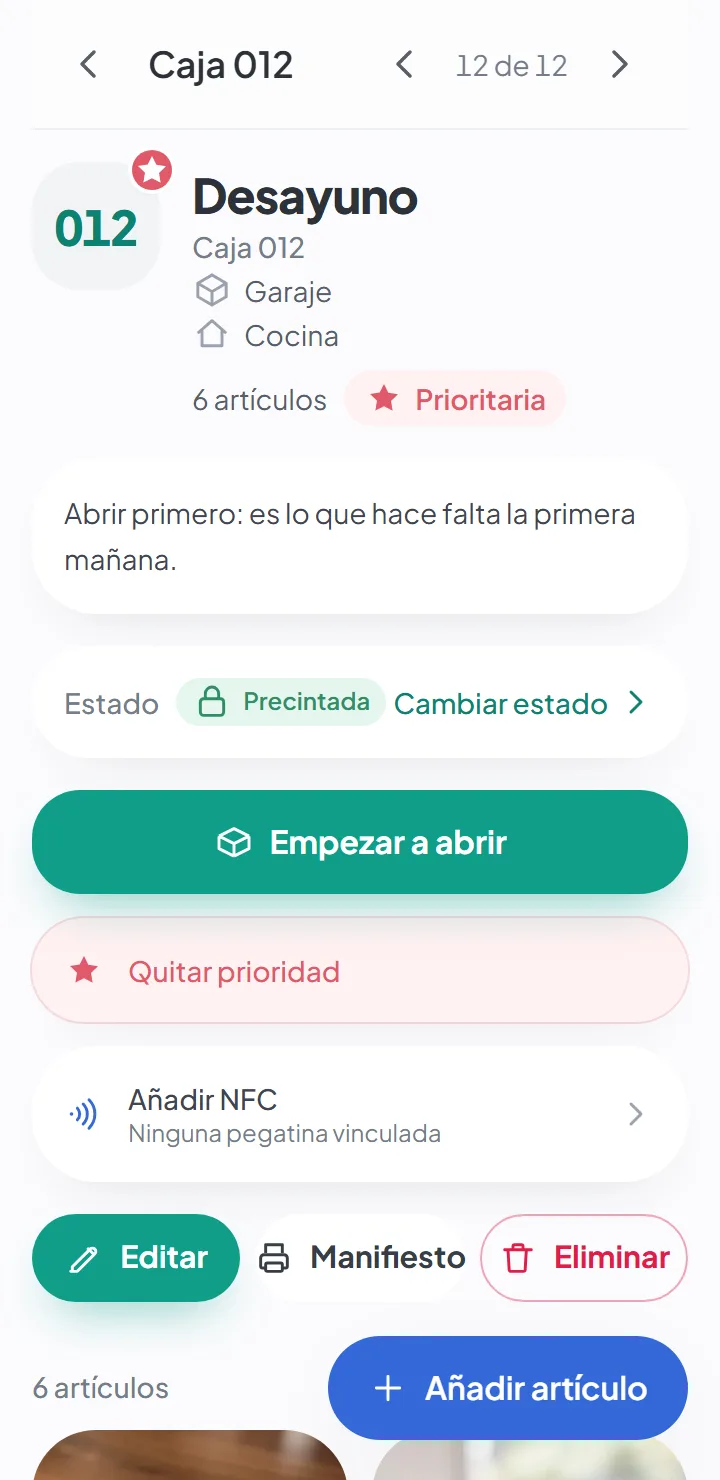
En la caja que está llenando, toque «Añadir artículo» y abra la cámara.
Haga la foto
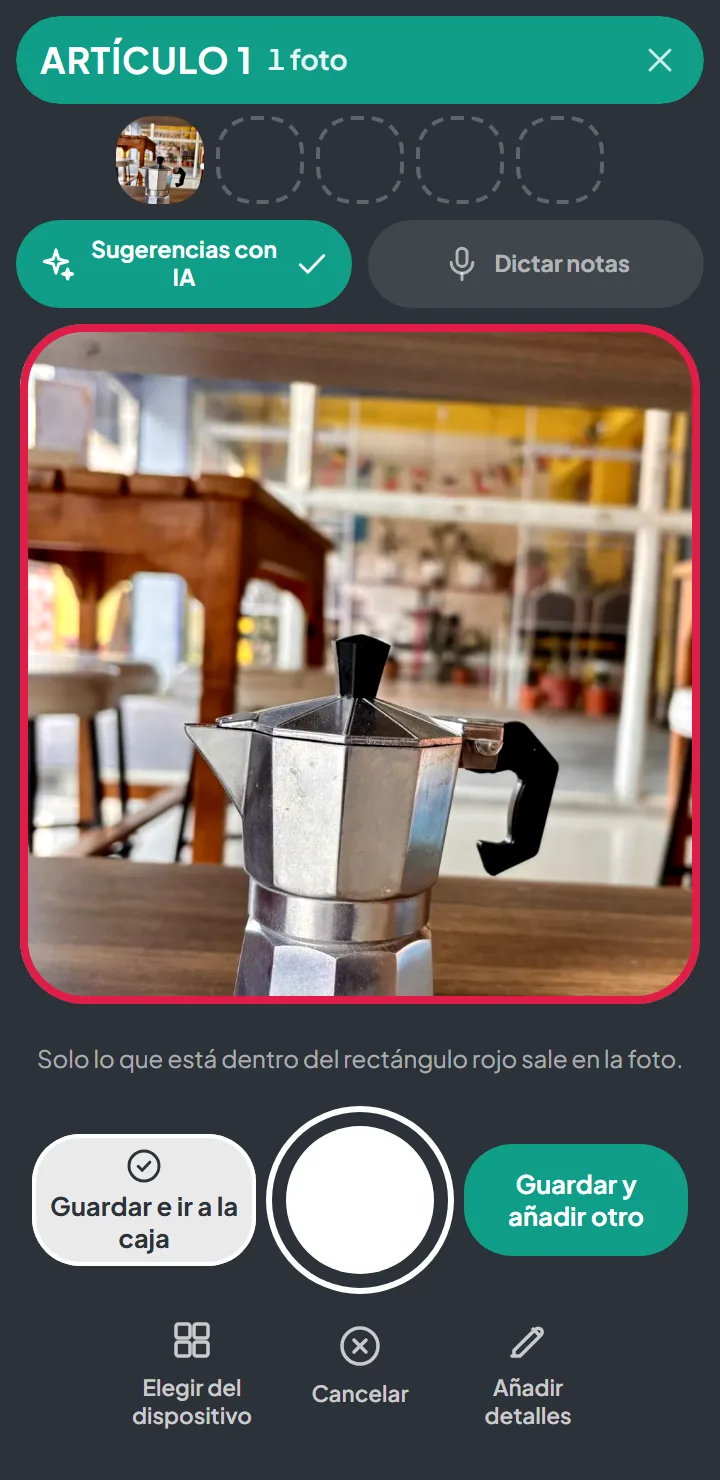
El visor es cuadrado y lo que ve es lo que queda. Puede hacer hasta cinco fotos del mismo artículo, una detrás de otra.
Guarde y pase al siguiente
«Guardar y añadir otro» guarda el artículo y deja la cámara abierta para el siguiente.
La foto es el único campo obligatorio
En una mudanza, lo difícil no es recordar que tiene una cafetera. Es saber en qué caja la metió. Por eso la app le pide una sola cosa por artículo: una foto. La descripción, la categoría, las notas y el propietario son campos que puede rellenar, pero ninguno le impide seguir.
En la práctica, llenar una caja se reduce a esto: dejar el objeto, hacer la foto, guardar, dejar el siguiente. La lista de contenido de la caja se va haciendo sola, con una foto de cada cosa. Sumando todas las cajas, eso es el inventario de su mudanza: hecho mientras embala, en lugar de una lista que tenga que escribir después.
Embalar con fotos, sin salir de la cámara
La cámara de la app está pensada para llenar una caja entera, no para una foto suelta:
- El visor es cuadrado. Solo lo que está dentro del rectángulo rojo sale en la foto, así que lo que ve es lo que guarda.
- Hasta cinco fotos por artículo. Aparecen en miniatura arriba; toque una para verla en grande o borrarla.
- «Guardar y añadir otro» guarda el artículo y deja la cámara lista para el siguiente. La categoría que eligió se mantiene de un artículo al siguiente: en una caja de cocina, no la elige veinte veces.
- «Guardar e ir a la caja» guarda y le lleva de vuelta a la caja, cuando haya terminado.
Cuando quiera decir más
Algunos objetos merecen unas palabras. Sin salir de la misma pantalla, puede añadir:
- Descripción: las palabras con las que lo va a buscar, como «cafetera italiana de aluminio».
- Categoría: de una lista de dieciséis (cocina, ropa, electrónica, herramientas, documentos…), o una propia.
- Atributos: los que tienen sentido para la categoría, como color, material, talla o tamaño y estado.
- Notas y propietario: «la de seis tazas», «es de Lucía».
Todo eso entra en la búsqueda. Escriba «aluminio» o «Lucía» y aparece la cafetera.
Sugerencias con IA y notas dictadas
Dos interruptores en la pantalla de «Nuevo artículo», los dos opcionales y desactivados de entrada:
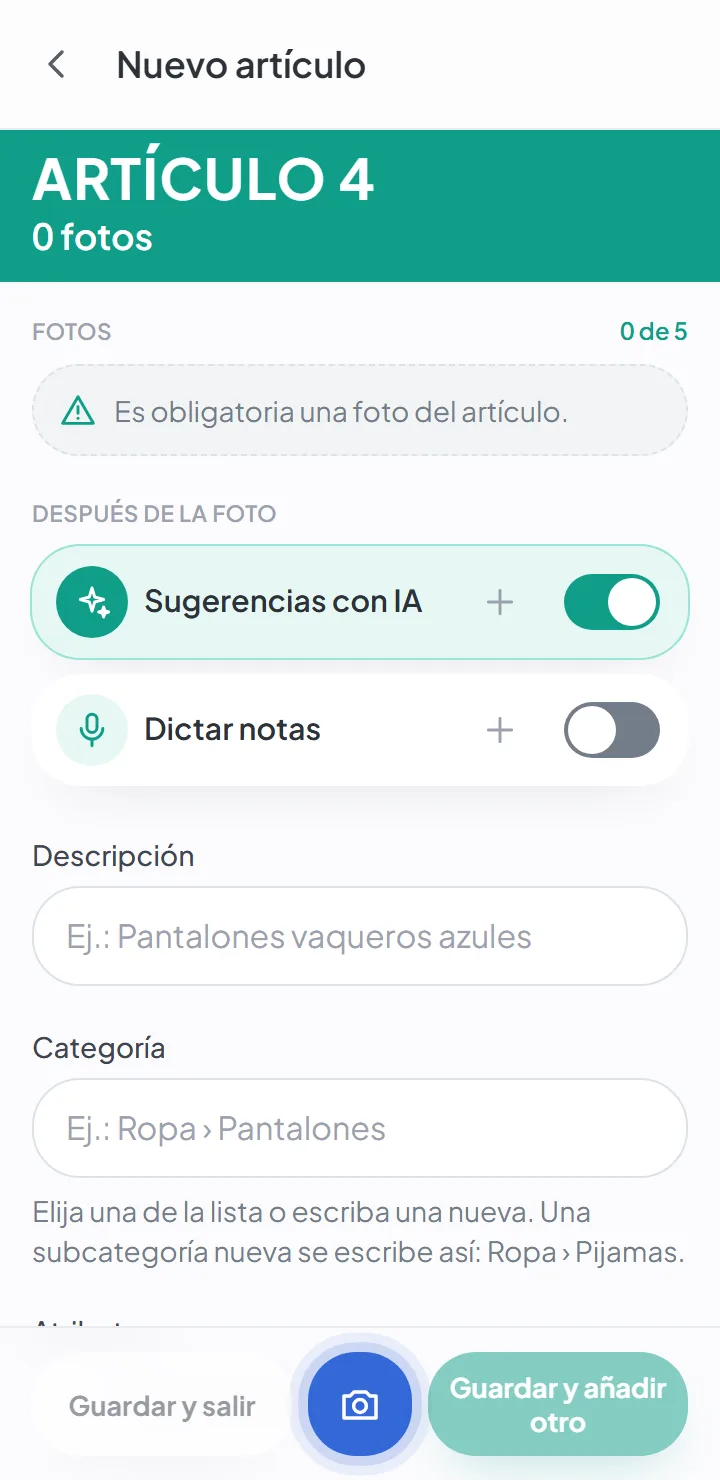
- Sugerencias con IA: la descripción, la categoría, el color y la marca se sugieren a partir de las fotos. El artículo queda marcado para revisar hasta que usted las apruebe.
- Dictar notas: mantenga pulsado un botón y diga lo que quiere recordar, hasta diez segundos.
Los dos necesitan conexión: las sugerencias envían a Google las fotos del artículo, y el dictado, la grabación, para pasarla a texto. Está todo explicado en Sugerencias con IA.
También sin conexión
Los garajes y los sótanos rara vez tienen buena cobertura. Puede fotografiar y guardar artículos sin conexión: se quedan en el móvil y se suben cuando vuelve la conexión, sin que tenga que hacer nada.
Fotos que ya tiene
Si ya ha fotografiado sus cosas antes de instalar la app, «Elegir del dispositivo» le permite seleccionar varias imágenes a la vez en lugar de volver a hacerlas.
Las fotos se reducen en su móvil antes de subirse, y en ese momento se eliminan los datos de ubicación y de la cámara.
En iPhone, Android u ordenador, y gratis para empezar
HomeItemFinder funciona en el navegador de cualquier móvil u ordenador —un iPhone (iOS), un móvil Android o un portátil— y puede instalar la app en la pantalla de inicio para usarla como cualquier otra. Todavía no hay versiones en las tiendas de aplicaciones. Puede empezar gratis, sin tarjeta de crédito; los límites del plan gratuito están en la página de precios.
Conviene saber
- No se puede crear un artículo sin foto; es el único campo que la app exige.
- No se puede importar una lista (Excel o CSV) ni duplicar un artículo.
- Se puede asociar un código de barras a un artículo, pero no rellena nada por sí solo; la app no tiene una base de datos de productos.
- Cada artículo admite como máximo cinco fotos.
Preguntas sobre esto
¿Tengo que escribir un nombre para cada artículo?
No. La foto es el único campo obligatorio. La descripción, la categoría y las notas son opcionales — y, si lo desea, la IA se las sugiere a partir de la foto.
¿Funciona sin internet?
Sí. Puede ver, buscar y añadir artículos y fotos sin conexión; la app se sincroniza cuando vuelve la conexión.
Las sugerencias con IA y el dictado de notas necesitan conexión.
¿Quién puede ver mis fotos?
Solo las personas que el propietario invitó a esa mudanza. Las fotos se guardan en un almacenamiento privado, y los datos de ubicación se eliminan en su móvil antes de que la foto se suba.
Si activa las sugerencias con IA, las fotos del artículo se envían a Google para generar la sugerencia. Son opcionales y vienen desactivadas.
Siga leyendo
Función
La IA describe, usted aprueba
Descripción, categoría, color y marca sugeridos a partir de la foto. Opcional, y siempre lo revisa usted.
Función
¿Olvidó dónde lo guardó? Búsquelo.
Busque por palabra y vea en qué caja está y dónde está la caja. Perdona las erratas y funciona sin conexión.
Función
Etiquetas QR, listas para imprimir
Hojas A4 con el número de la caja y un código QR. Al leer el código se abre la lista de lo que hay dentro.
Empiece su mudanza con todo en su sitio
Cree la cuenta, fotografíe la primera caja y vea lo rápido que es.
Crear una cuenta gratisEmpiece a usarla ya. Es gratis.